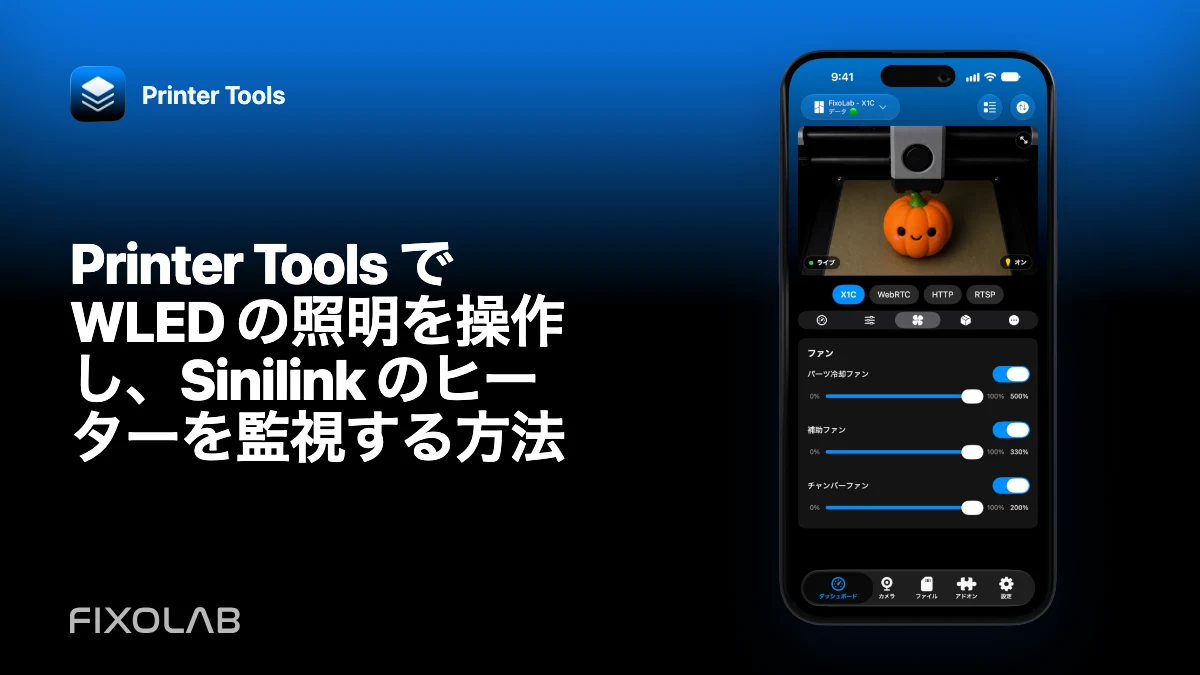
Printer Tools で WLED の照明を操作し、Sinilink のヒーターを監視する方法
WLED と Sinilink は、プリンターの周りで別々の役割を担います。WLED はローカルの JSON API を通じて LED 照明を操作します。対応する Sinilink の連携では、ローカルの SINILINK521 UDP プロトコルを通じて、ベッドやチャンバーのヒーターコントローラーから温度とリレーの状態を読み取ります。
Printer Tools はこれらをローカルのアドオンとしてまとめつつ、それぞれで操作できる範囲をはっきり分けています。

すべての3Dプリンターを1つのダッシュボードで
1つのアプリからBambu Lab、Klipper、OctoPrint、Creality、Snapmaker、Anycubic、Flashforge、Elegoo、Prusaのプリンターを監視
Android、iPhone、iPad、Macに対応し、Apple WatchとWear OSのコンパニオンアプリ、VPN、OctoEverywhere、Obicoによるオプションのリモートアクセスも利用可能
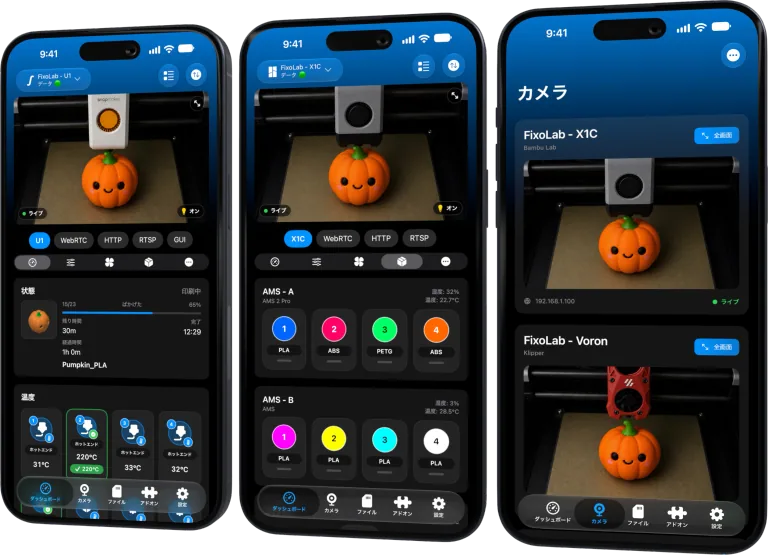
WLED コントローラーを追加する
WLED を実行している対応の ESP8266 または ESP32 コントローラーを、アクセスできる同じネットワークに接続します。プライベート IP アドレスを確認し、Printer Tools に WLED のカードを追加してください。
アプリは HTTP で WLED の JSON API に定期的に問い合わせます。リースが変わっても照明を操作し続けられるよう、ルーターでアドレスを予約しておきましょう。
Printer Tools で WLED を操作する
Printer Tools では、WLED の出力のオン・オフと明るさの調整ができます。色、エフェクト、パレット、プリセットを使いたい場合は、ショートカットから WLED の完全な Web 画面を開けます。
これらの高度な設定は、現在 Printer Tools には組み込まれていません。アドオンは定期的に問い合わせを行うため、WLED の画面で変更した状態が反映されるまで数秒かかることがあります。
熱やまぶしさを生まない照明にする
LED テープと配線は、電気的な定格とプリンターの筐体内の温度に合わせて取り付けてください。反射でカメラから最初のレイヤーが見えなくならないようにします。明るくすれば必ず細部が見やすくなるわけではありません。
メーカーと電力の余裕が明確に認めていない限り、プリンターの回路から LED テープに給電しないでください。
Sinilink のヒーターコントローラーを追加する
対応するベッドまたはチャンバーのヒーター用 Sinilink リレーをローカルネットワークに接続します。Printer Tools は UDP で検出と問い合わせを行い、応答のタイムアウトは約 5 秒です。
ダッシュボードには、コントローラーが報告する温度とリレーの情報を表示できます。この連携は現時点では読み取り専用です。
Sinilink の操作の範囲を守る
Printer Tools は Sinilink のリレーを切り替えたり、加熱の目標値を変更したりしません。設定や操作には、承認されたコントローラーの画面と安全手順を使ってください。
読み取り専用の温度表示は、認証された安全遮断装置ではありません。ヒーター本体の独立した上限、センサー、保護用のハードウェアはそのまま維持してください。
ローカルでの到達性をトラブルシューティングする
WLED では、現在の IP への HTTP アクセスを確認します。Sinilink では、ローカルの経路で UDP の問い合わせと応答を許可してください。厳しい VLAN では、一方のプロトコルが通り、もう一方がブロックされることがあります。
Sinilink がときどきオフラインになる場合は、センサーの故障を疑う前に Wi-Fi の品質と混雑状況を確認してください。5 秒のタイムアウトによって、弱い経路が表面化することがあります。
離れた場所から LAN にアクセスするときは VPN を使い、どちらのアクセサリのサービスもインターネットに直接公開しないでください。制限については最新の アドオンの一覧 をご覧ください。
よくある質問
Printer Tools で WLED の色やエフェクトを変えられますか?
直接は変えられません。電源と明るさを操作でき、WLED の完全な Web 画面へのリンクがあります。
Printer Tools で Sinilink のヒーターを切り替えられますか?
いいえ。現在の連携では、温度とリレーの状態を読み取るだけです。
これらのアドオンにクラウドアカウントは必要ですか?
いいえ。どちらの連携もローカルネットワークで通信します。
Sinilink がときどきオフラインになるのはなぜですか?
UDP の応答は約 5 秒でタイムアウトするため、ネットワークが弱かったりブロックされたりしていると、状態が断続的に変わることがあります。
公式情報: WLED — JSON API
すべての3Dプリンターを1つのダッシュボードで
1つのアプリからBambu Lab、Klipper、OctoPrint、Creality、Snapmaker、Anycubic、Flashforge、Elegoo、Prusaのプリンターを監視
Android、iPhone、iPad、Macに対応し、Apple WatchとWear OSのコンパニオンアプリ、VPN、OctoEverywhere、Obicoによるオプションのリモートアクセスも利用可能
| FixoLab
スマートフォンで3Dプリンタのカメラをローカルで監視する方法
サポートされているプリンターまたは外付けカメラを接続する Printer Tools オン iPhone または Android それを公共のインターネットにさらすことなく。
| FixoLab
なぜカメラはブラウザでは動作するが、Printer Tools では動作しないのか
カメラのウェブインターフェースを実際のメディアエンドポイントから分離し、認証、コーデック、TLS、ネットワークの違いを診断します。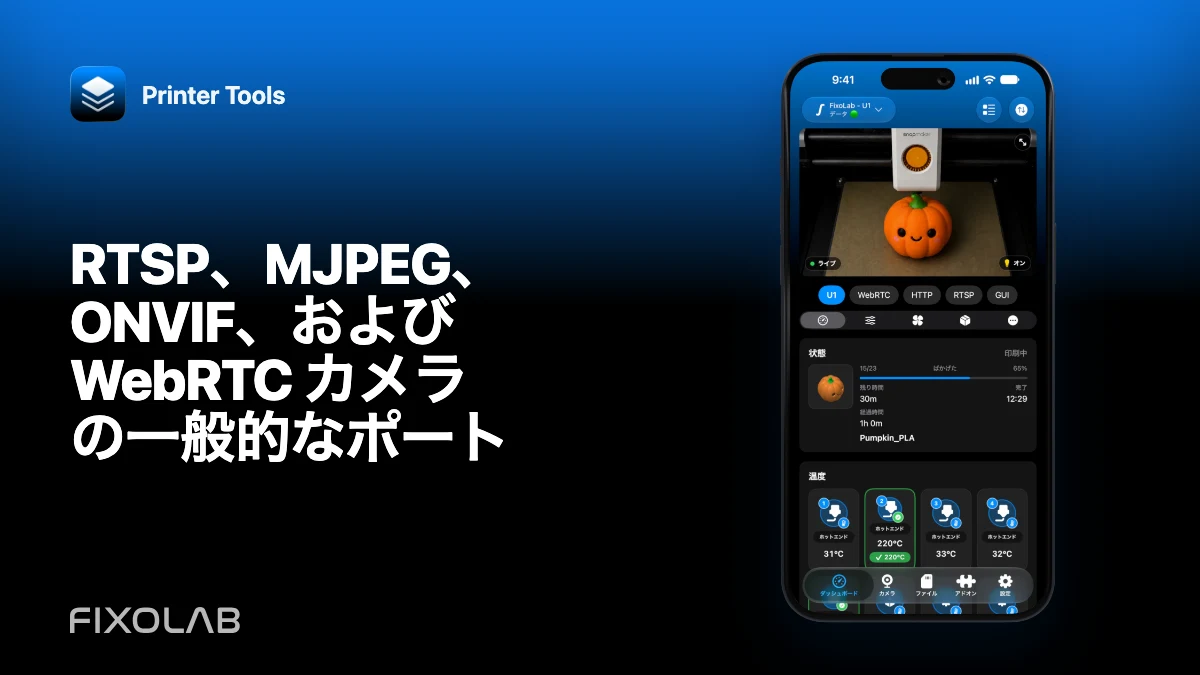
| FixoLab
RTSP、MJPEG、ONVIF、および WebRTC カメラの一般的なポート
各デバイスの実際のストリームおよび検出設定を確認する際、診断の手がかりとして一般的なカメラポートを使用します。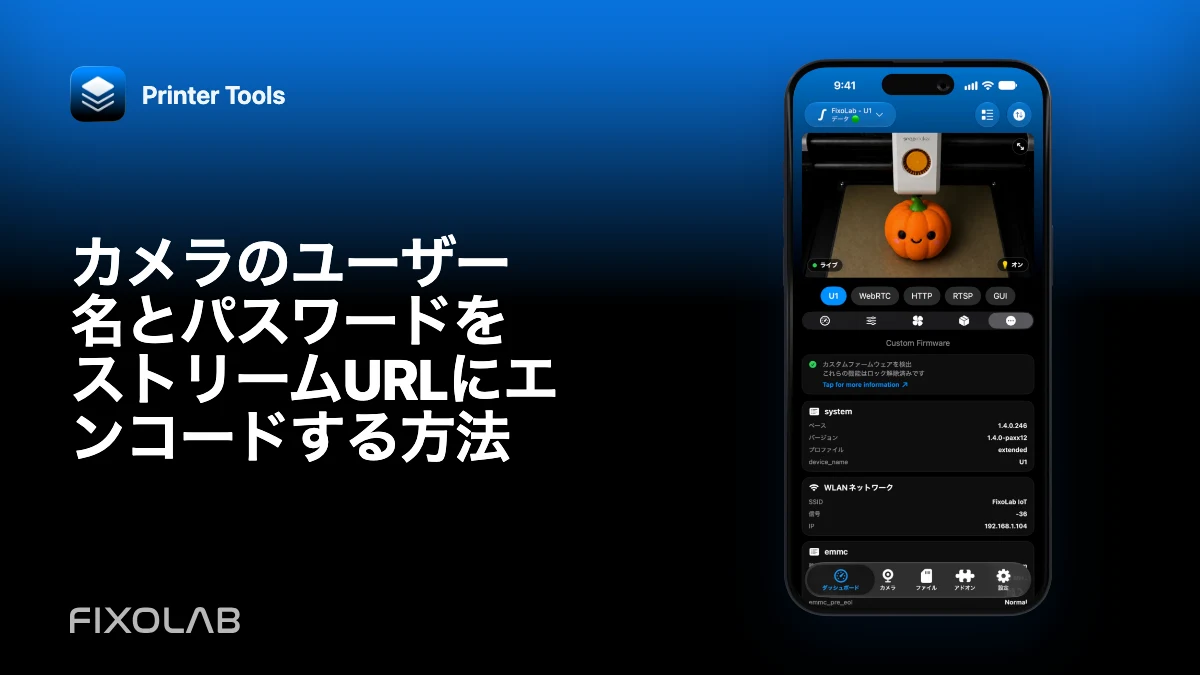
| FixoLab
カメラのユーザー名とパスワードをストリームURLにエンコードする方法
機密情報を漏らさずに、資格情報の部分をパーセントエンコードして有効な認証済みカメラURLを作成します。