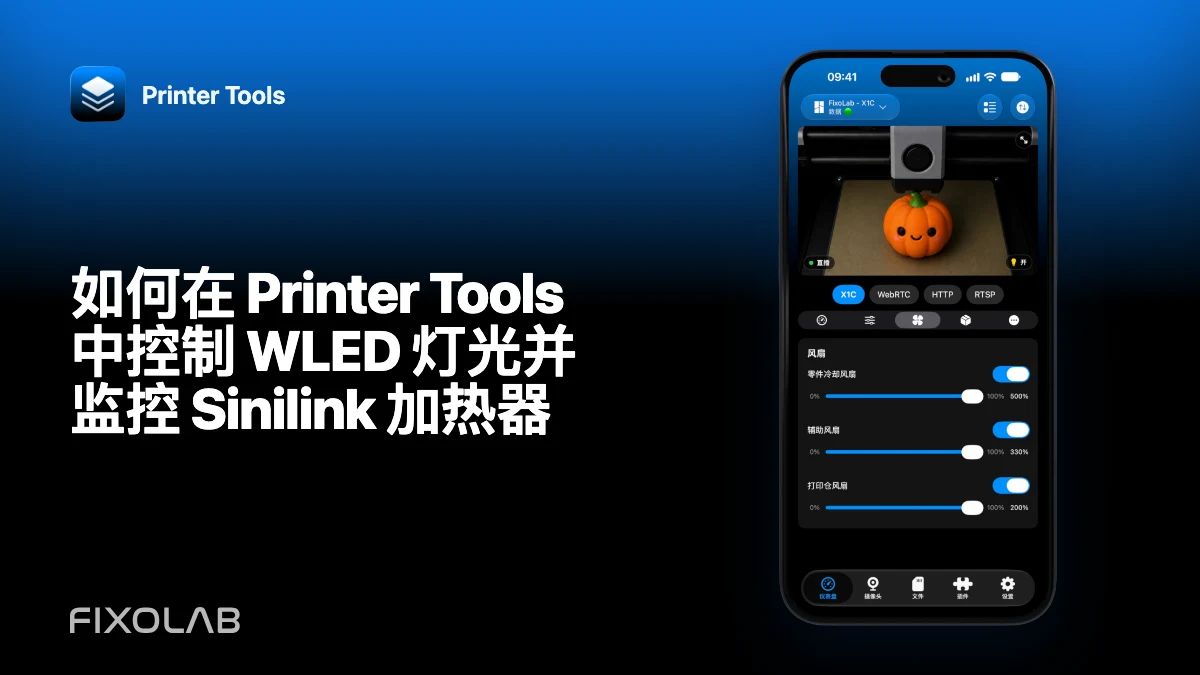
如何在 Printer Tools 中控制 WLED 灯光并监控 Sinilink 加热器
WLED 和 Sinilink 在打印机周围承担不同的任务。WLED 通过本地 JSON API 控制 LED 灯光。受支持的 Sinilink 集成则通过本地 SINILINK521 UDP 协议,从热床或腔体加热控制器读取温度和继电器状态。
Printer Tools 把它们归为本地附加设备,同时明确区分各自可控制的范围。

在一个面板中管理您的所有 3D 打印机
通过一个应用监控 Bambu Lab、Klipper、OctoPrint、Creality、Snapmaker、Anycubic、Flashforge、Elegoo 和 Prusa 打印机
支持 Android、iPhone、iPad 和 Mac,并提供 Apple Watch 与 Wear OS 配套应用,以及通过 VPN、OctoEverywhere 或 Obico 实现的可选远程访问
添加 WLED 控制器
将运行 WLED 的受支持 ESP8266 或 ESP32 控制器连接到同一个可访问的网络。查找它的私有 IP 地址,并在 Printer Tools 中添加一张 WLED 卡片。
应用通过 HTTP 轮询 WLED 的 JSON API。请在路由器中保留该地址,以免租约变化后灯光控制失效。
在 Printer Tools 中使用 WLED 控制
Printer Tools 可以开关 WLED 输出并调节亮度。需要颜色、效果、调色板或预设时,可以通过快捷方式打开完整的 WLED 网页界面。
这些高级选项目前尚未内置到 Printer Tools 中。由于附加设备会定期轮询,在 WLED 界面中更改的状态可能需要几秒钟才会显示。
照明时避免发热和眩光
请根据灯带和线路的电气额定值以及打印机外壳内的温度进行安装。避免让反光遮住摄像头看到的第一层。亮度更高并不总意味着能看清更多细节。
除非制造商和功率预算明确允许,否则不要从打印机电路为灯带供电。
添加 Sinilink 加热控制器
将受支持的 Sinilink 热床或腔体加热继电器连接到本地网络。Printer Tools 会通过 UDP 发现并查询它,响应超时时间约为五秒。
仪表盘可以显示控制器报告的温度和继电器信息。目前这项集成是只读的。
尊重 Sinilink 的控制边界
Printer Tools 不会切换 Sinilink 继电器,也不会更改加热目标温度。请使用经认可的控制器界面和安全流程进行配置和控制。
只读的温度显示并不是经过认证的安全切断装置。请保留加热器独立的限值、传感器和保护硬件。
排查本地可达性问题
对于 WLED,请确认可以通过 HTTP 访问当前 IP。对于 Sinilink,请允许 UDP 查询和响应在本地路径上通过。严格的 VLAN 可能放行一种协议,却阻止另一种。
如果 Sinilink 间歇性显示离线,请先检查 Wi-Fi 质量和拥堵情况,再判断传感器是否故障。五秒的超时可能会暴露出薄弱的网络路径。
远程访问局域网时请使用 VPN,切勿把任一配件服务直接暴露到互联网。相关限制请参阅最新的 附加设备支持列表。
常见问题
Printer Tools 可以更改 WLED 的颜色和效果吗?
不能直接更改。它可以控制电源和亮度,并链接到 WLED 的完整网页界面。
Printer Tools 可以开关 Sinilink 加热器吗?
不能。当前集成只读取温度和继电器状态。
这些附加设备需要云账户吗?
不需要。两项集成都通过本地网络通信。
为什么 Sinilink 有时显示离线?
它的 UDP 响应约五秒后会超时,因此网络较弱或被阻断时,状态可能会时有时无。
官方资料: WLED — JSON API
在一个面板中管理您的所有 3D 打印机
通过一个应用监控 Bambu Lab、Klipper、OctoPrint、Creality、Snapmaker、Anycubic、Flashforge、Elegoo 和 Prusa 打印机
支持 Android、iPhone、iPad 和 Mac,并提供 Apple Watch 与 Wear OS 配套应用,以及通过 VPN、OctoEverywhere 或 Obico 实现的可选远程访问
| FixoLab
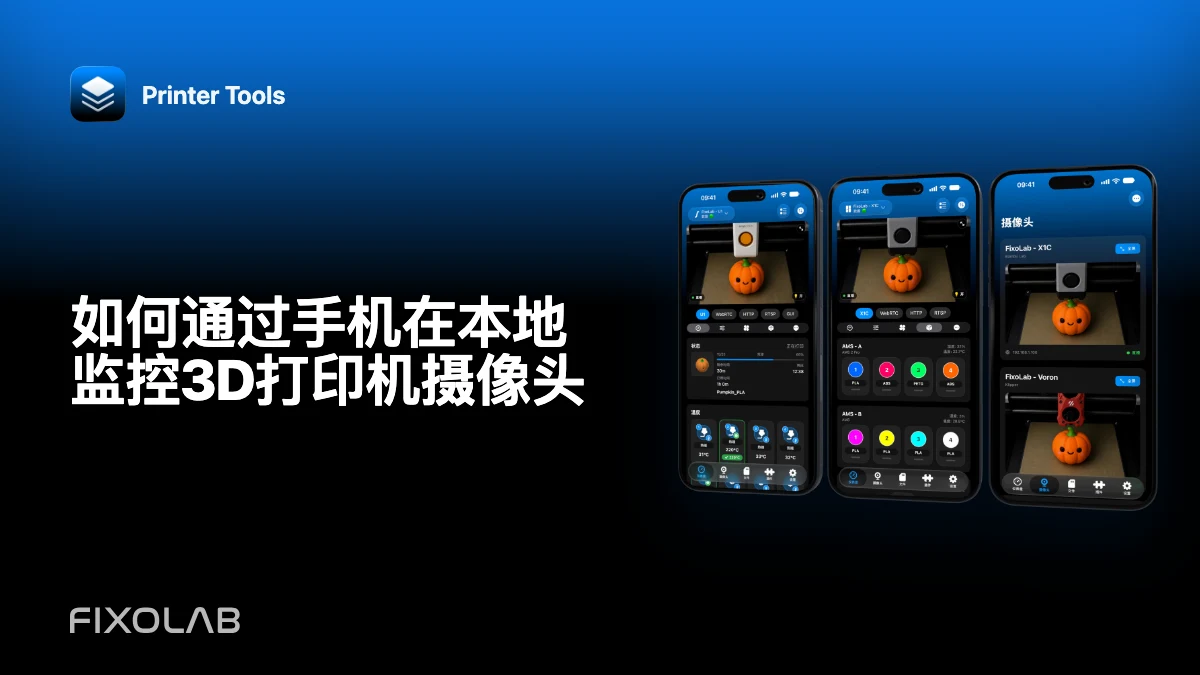
如何通过手机在本地监控3D打印机摄像头
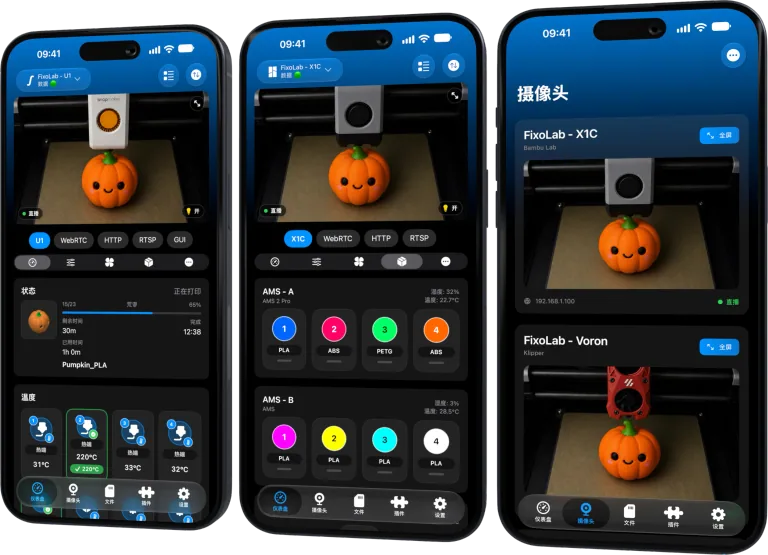
将支持的打印机或外置摄像头连接到iPhone或Android上的Printer Tools,无需将其暴露在公共互联网。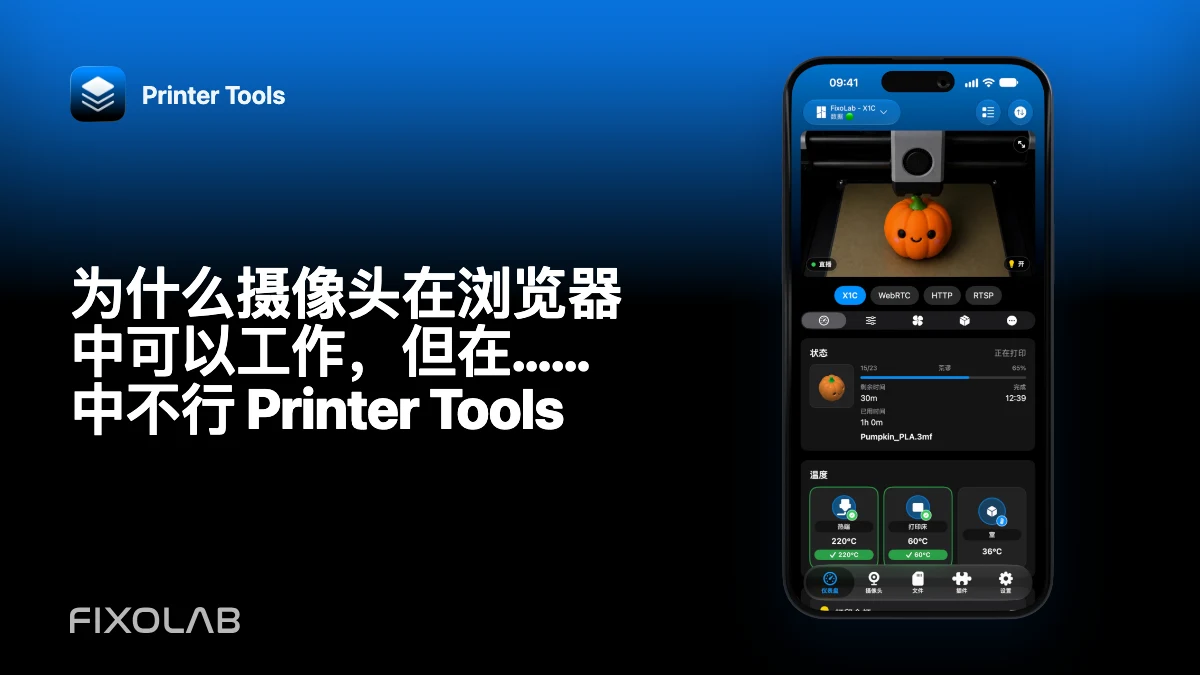
| FixoLab
为什么摄像头在浏览器中可以工作,但在……中不行 Printer Tools
将相机的网页界面与其真实媒体端点分离,并诊断身份验证、编解码器、TLS 和网络差异。
| FixoLab
常用端口用于 RTSP MJPEG ONVIF 和 WebRTC 摄像头
在验证每个设备的实际流和发现设置时,可将常用摄像头端口作为诊断线索。
| FixoLab
如何在流 URL 中编码摄像头用户名和密码
通过对凭据组件进行百分比编码来构建有效的已认证摄像头 URL,而不泄露秘密。