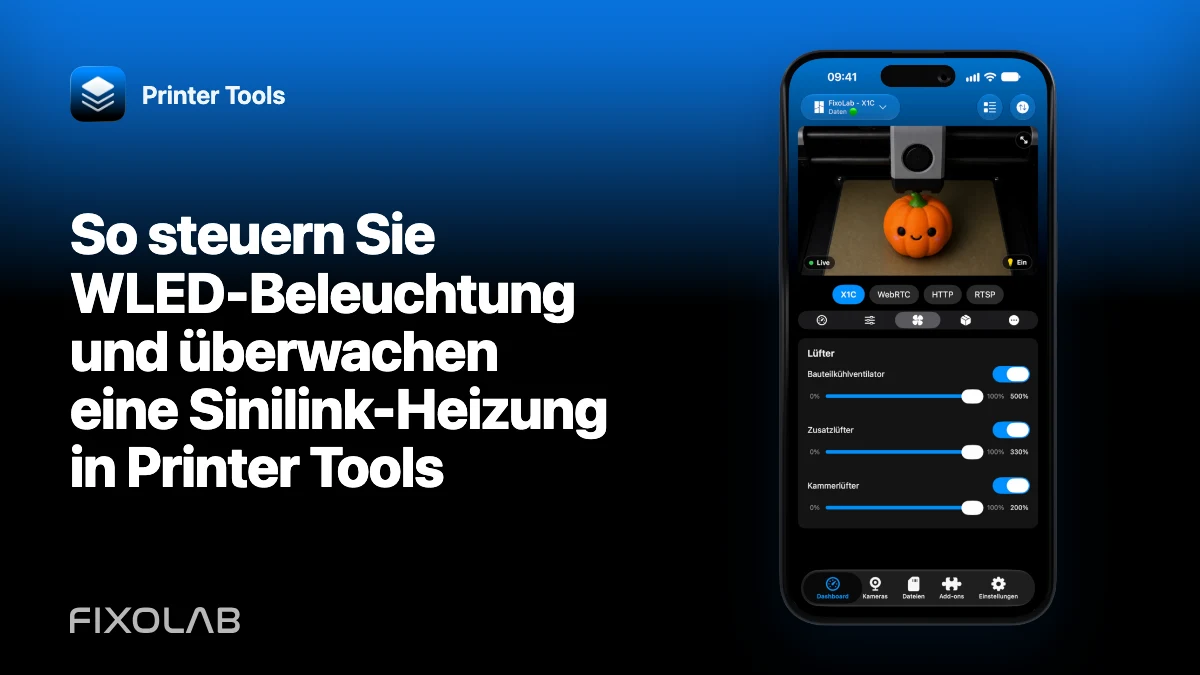
So steuern Sie WLED-Beleuchtung und überwachen eine Sinilink-Heizung in Printer Tools
WLED und Sinilink erfüllen rund um einen Drucker unterschiedliche Aufgaben. WLED steuert LED-Beleuchtung über seine lokale JSON-API. Die unterstützte Sinilink-Integration liest Temperatur und Relaiszustand eines Heizungsreglers für Druckbett oder Bauraum über das lokale UDP-Protokoll SINILINK521 aus.
Printer Tools fasst beide als lokales Zubehör zusammen und hält dabei ihre Steuerungsgrenzen klar getrennt.

Alle Ihre 3D-Drucker in einem Dashboard
Überwachen Sie Bambu Lab-, Klipper-, OctoPrint-, Creality-, Snapmaker-, Anycubic-, Flashforge-, Elegoo- und Prusa-Drucker in einer einzigen App
Verfügbar für Android, iPhone, iPad und Mac, mit Begleit-Apps für Apple Watch und Wear OS sowie optionalem Fernzugriff über VPN, OctoEverywhere oder Obico
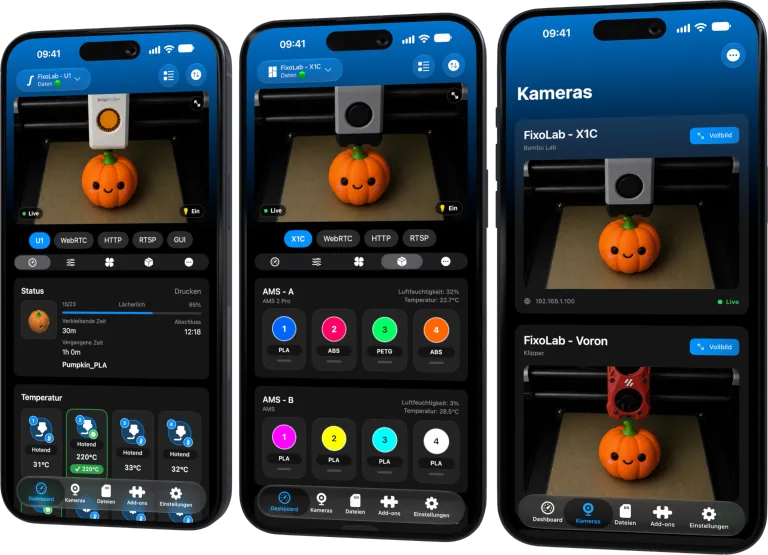
Einen WLED-Controller hinzufügen
Verbinden Sie einen unterstützten ESP8266- oder ESP32-Controller mit WLED mit demselben erreichbaren Netzwerk. Ermitteln Sie seine private IP-Adresse und fügen Sie in Printer Tools eine WLED-Karte hinzu.
Die App fragt die JSON-API von WLED per HTTP ab. Reservieren Sie die Adresse im Router, damit die Lichtsteuerung nach einem Wechsel der Lease nicht ausfällt.
Die WLED-Steuerung in Printer Tools nutzen
Printer Tools kann den WLED-Ausgang ein- und ausschalten und die Helligkeit anpassen. Eine Verknüpfung öffnet die vollständige Weboberfläche von WLED, wenn Sie Farben, Effekte, Paletten oder Voreinstellungen brauchen.
Diese erweiterten Optionen sind derzeit nicht in Printer Tools integriert. Ein in der WLED-Oberfläche geänderter Zustand kann einige Sekunden brauchen, bis er erscheint, weil das Zubehör regelmäßig abgefragt wird.
Beleuchtung ohne Hitze und Blendung nutzen
Montieren Sie Streifen und Verkabelung entsprechend ihrer elektrischen Auslegung und der Temperatur im Druckergehäuse. Vermeiden Sie Spiegelungen, die der Kamera die erste Schicht verdecken. Mehr Helligkeit bedeutet nicht immer mehr nutzbare Details.
Versorgen Sie einen Streifen nicht über einen Stromkreis des Druckers, sofern Hersteller und Leistungsbudget dies nicht ausdrücklich erlauben.
Einen Sinilink-Heizungsregler hinzufügen
Verbinden Sie das unterstützte Sinilink-Relais für die Bett- oder Bauraumheizung mit dem lokalen Netzwerk. Printer Tools erkennt und fragt es per UDP ab, mit einer Antwortzeitüberschreitung von etwa fünf Sekunden.
Das Dashboard kann die vom Regler gemeldete Temperatur und den Relaiszustand anzeigen. Diese Integration ist derzeit eine reine Leseanzeige.
Die Steuerungsgrenze von Sinilink respektieren
Printer Tools schaltet das Sinilink-Relais nicht und ändert nicht die Zieltemperatur. Nutzen Sie für Konfiguration und Steuerung die zugelassene Oberfläche des Reglers und das vorgesehene Sicherheitsverfahren.
Eine reine Temperaturanzeige ist keine zertifizierte Sicherheitsabschaltung. Behalten Sie die unabhängigen Grenzwerte, Sensoren und Schutzvorrichtungen der Heizung bei.
Lokale Erreichbarkeit prüfen
Prüfen Sie bei WLED den HTTP-Zugriff auf die aktuelle IP. Erlauben Sie bei Sinilink die UDP-Anfrage und -Antwort über den lokalen Weg. Ein striktes VLAN kann ein Protokoll zulassen und das andere blockieren.
Erscheint Sinilink zeitweise offline, prüfen Sie WLAN-Qualität und Auslastung, bevor Sie von einem defekten Sensor ausgehen. Die Zeitüberschreitung von fünf Sekunden kann eine schwache Verbindung offenlegen.
Nutzen Sie für den Fernzugriff auf das LAN ein VPN und geben Sie keinen der beiden Zubehördienste direkt ins Internet frei. Die Grenzen finden Sie in der aktuellen Zubehörübersicht.
Häufig gestellte Fragen
Kann Printer Tools Farben und Effekte von WLED ändern?
Nicht direkt. Die App steuert Ein/Aus und Helligkeit und verlinkt auf die vollständige Weboberfläche von WLED.
Kann Printer Tools die Sinilink-Heizung schalten?
Nein. Die aktuelle Integration liest Temperatur und Relaisstatus nur aus.
Brauchen diese Zubehörteile Cloud-Konten?
Nein. Beide Integrationen kommunizieren im lokalen Netzwerk.
Warum erscheint Sinilink manchmal offline?
Die UDP-Antwort läuft nach etwa fünf Sekunden ab, daher kann eine schwache oder blockierte Verbindung einen wechselnden Status verursachen.
Offizielle Quellen: WLED — JSON API
Alle Ihre 3D-Drucker in einem Dashboard
Überwachen Sie Bambu Lab-, Klipper-, OctoPrint-, Creality-, Snapmaker-, Anycubic-, Flashforge-, Elegoo- und Prusa-Drucker in einer einzigen App
Verfügbar für Android, iPhone, iPad und Mac, mit Begleit-Apps für Apple Watch und Wear OS sowie optionalem Fernzugriff über VPN, OctoEverywhere oder Obico
| FixoLab
Wie man eine 3D-Drucker-Kamera lokal von einem Telefon aus überwacht
Schließen Sie einen unterstützten Drucker oder eine externe Kamera an Printer Tools auf dem iPhone oder Android an, ohne ihn dem öffentlichen Internet auszusetzen.
| FixoLab
Warum eine Kamera in einem Browser funktioniert, aber nicht in Printer Tools
Trennen Sie die Weboberfläche einer Kamera von ihrem tatsächlichen Medien-Endpunkt und diagnostizieren Sie Authentifizierung, Codec, TLS- und Netzwerkunterschiede.
| FixoLab
Gängige Ports für RTSP-, MJPEG-, ONVIF- und WebRTC-Kameras
Verwenden Sie gängige Kamera-Ports als diagnostische Hinweise, während Sie die tatsächlichen Stream- und Erkennungseinstellungen für jedes Gerät überprüfen.
| FixoLab
Wie man einen Kamerabenutzernamen und ein Passwort in einer Stream-URL kodiert
Erstellen Sie eine gültige authentifizierte Kamera-URL, indem Sie die Bestandteil des Zugangscodes prozentual kodieren, ohne das Geheimnis preiszugeben.