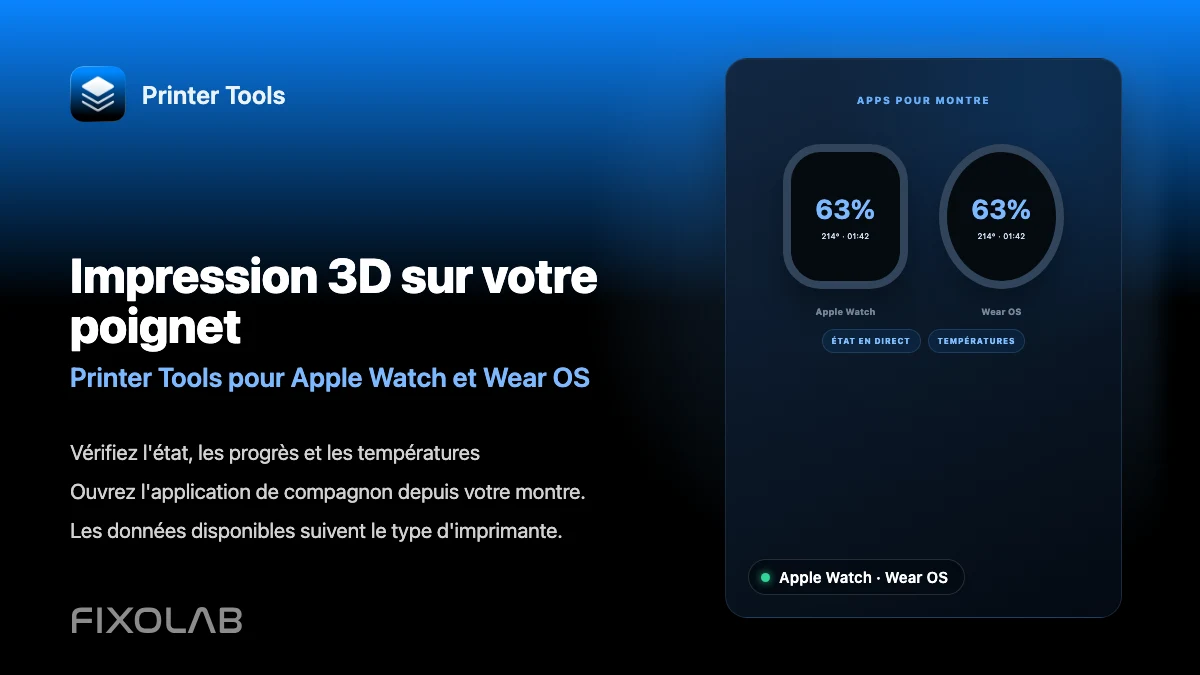
Comment surveiller une imprimante 3D depuis Apple Watch et Wear OS
Printer Tools à votre poignet
La réponse rapide
L'application watchOS de Printer Tools affiche en direct le statut, la progression et les températures d'impression sur Apple Watch, tandis que l'application Wear OS ajoute la même surveillance plus un bouton d'allumage et d'extinction de la lumière. Les deux sont des fonctionnalités Premium et relaient toutes deux les données via votre téléphone plutôt que de se connecter directement au réseau de l'imprimante depuis la montre.
Ce dont vous avez besoin
- L'application Printer Tools installée et connectée à une imprimante sur votre iPhone ou téléphone Android
- L'application compagnon watchOS ou Wear OS installée sur votre montre
- Un abonnement Printer Tools Premium
- Votre montre appairée et à portée du téléphone pour que les données puissent transiter
Configurer la surveillance d'imprimante sur votre montre
- 1
Connectez d'abord votre imprimante sur votre téléphone
Assurez-vous que l'imprimante est déjà ajoutée et connectée dans l'application Printer Tools principale sur votre iPhone ou téléphone Android.
- 2
Installez l'application compagnon de la montre
Installez l'application watchOS de Printer Tools depuis l'application Watch sur iPhone, ou l'application Wear OS depuis le Play Store sur votre téléphone Android.
- 3
Confirmez votre abonnement Premium
Les deux applications de montre demandent un abonnement Premium, confirmez donc que le vôtre est actif si la montre affiche des données de démo au lieu de votre vraie imprimante.
- 4
Sélectionnez votre imprimante sur la montre
Ouvrez l'application sur votre montre et choisissez quelle imprimante connectée surveiller, si vous en avez plusieurs.
- 5
Consultez les pages de statut et de température
Naviguez entre la page de statut, montrant la progression de l'impression, et la page de température, montrant les valeurs actuelles et cibles, directement depuis votre poignet.
- 6
Basculez la lumière depuis Wear OS, si pris en charge
Sur Wear OS, utilisez le bouton de lumière sur la page de statut pour les imprimantes dont l'intégration prend en charge le contrôle de lumière à distance. Cette commande ne fait pas actuellement partie de l'application watchOS.
Surveillance Apple Watch et Wear OS
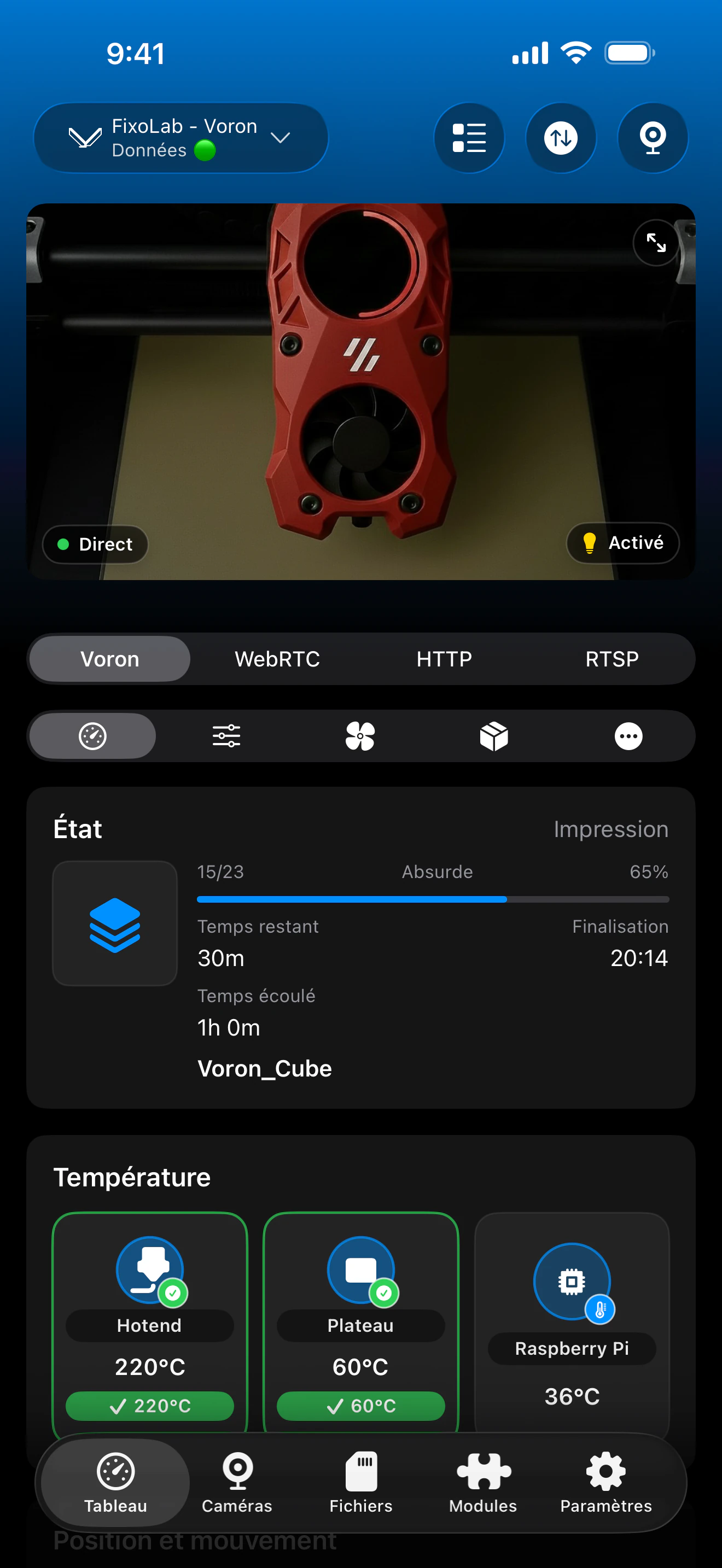
Les deux applications de montre affichent en direct le statut et les températures, relayés depuis l'imprimante déjà connectée sur votre téléphone.
Ce que prend en charge chaque plateforme de montre
- Statut d'impression en direct, progression et temps écoulé sur Apple Watch comme sur Wear OS
- Température de la buse, du plateau et de la chambre, actuelle contre cible, sur les deux plateformes
- Un sélecteur d'imprimante pour basculer entre les imprimantes connectées
- Un bouton d'allumage et d'extinction de la lumière sur Wear OS, pour les imprimantes dont l'intégration le prend en charge
Ce qui n'est pas disponible sur la montre
- Les commandes de mise en pause, reprise ou arrêt ne sont disponibles aujourd'hui sur aucune des deux applications de montre
- L'application watchOS n'inclut pas de bouton de lumière, cette commande est pour l'instant réservée à Wear OS
- Les deux applications demandent que votre téléphone soit à proximité et connecté, puisqu'aucune ne parle directement au réseau de l'imprimante
- Les deux applications sont des fonctionnalités Premium, non disponibles sans abonnement actif
Problèmes courants avec la montre
La montre affiche des données de démo au lieu de mon imprimante
Vérifiez que votre abonnement Premium est actif et que l'application sur le téléphone est bien connectée à une vraie imprimante, puisque le mode démo apparaît quand l'une de ces deux conditions n'est pas remplie.
Les données sur la montre semblent retardées
Vérifiez que votre montre est appairée et à portée du téléphone, puisque les mises à jour sont relayées depuis le téléphone plutôt que de se connecter à l'imprimante indépendamment.
Le bouton de lumière manque sur Apple Watch
C'est normal. Le bouton de lumière est actuellement disponible sur Wear OS uniquement et ne fait pas partie de l'application watchOS.
Utiliser votre montre loin de chez vous
Votre montre reflète la connexion qu'utilise l'application sur le téléphone, qu'elle soit locale, OctoEverywhere, Obico ou un VPN, puisqu'elle relaie via le téléphone plutôt que de se connecter de son côté.
Questions fréquentes
Puis-je contrôler mon imprimante depuis Apple Watch ?
Pas actuellement pour la mise en pause, la reprise ou l'arrêt. L'application watchOS se concentre sur la surveillance du statut, de la progression et des températures.
Puis-je allumer ou éteindre la lumière depuis ma montre ?
Oui, sur Wear OS, pour les imprimantes dont l'intégration prend en charge le contrôle de lumière à distance. Ce n'est pas disponible sur watchOS aujourd'hui.
Ai-je besoin de Premium pour les applications de montre ?
Oui. Les applications watchOS et Wear OS demandent toutes deux un abonnement Printer Tools Premium actif.
Ma montre a-t-elle besoin de sa propre connexion Wi-Fi ?
Non. Les deux applications de montre relaient les données via votre téléphone appairé plutôt que de se connecter au réseau de votre imprimante indépendamment.
Puis-je surveiller plus d'une imprimante depuis ma montre ?
Oui. Les deux applications de montre vous laissent choisir quelle imprimante connectée afficher si vous en avez plusieurs configurées sur votre téléphone.
Guides associés

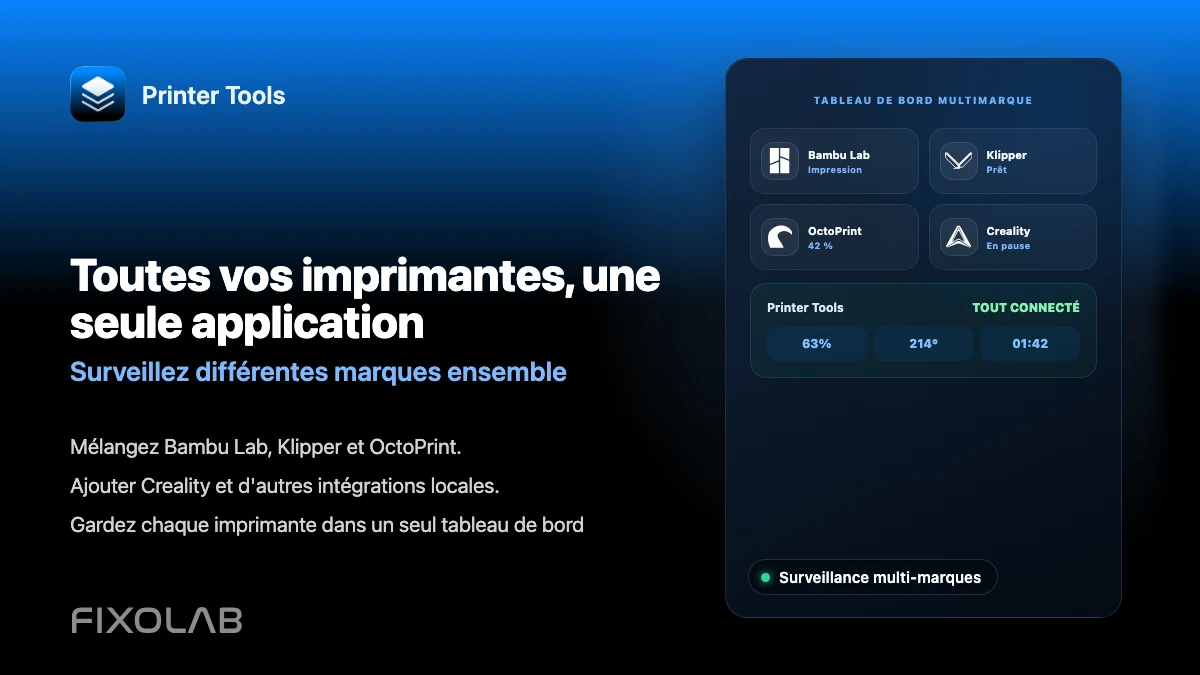
Voir la prise en charge des widgets et montres
Découvrez ce que montrent respectivement l'Apple Watch, Wear OS et les widgets d'écran d'accueil pour vos imprimantes connectées.
Toutes vos imprimantes 3D dans un seul tableau de bord
Surveillez vos imprimantes Bambu Lab, Klipper, OctoPrint, Creality, Snapmaker, Anycubic, Flashforge, Elegoo et Prusa depuis une seule application
Disponible sur Android, iPhone, iPad et Mac, avec des apps compagnons pour Apple Watch et Wear OS et un accès à distance facultatif via VPN, OctoEverywhere ou Obico
