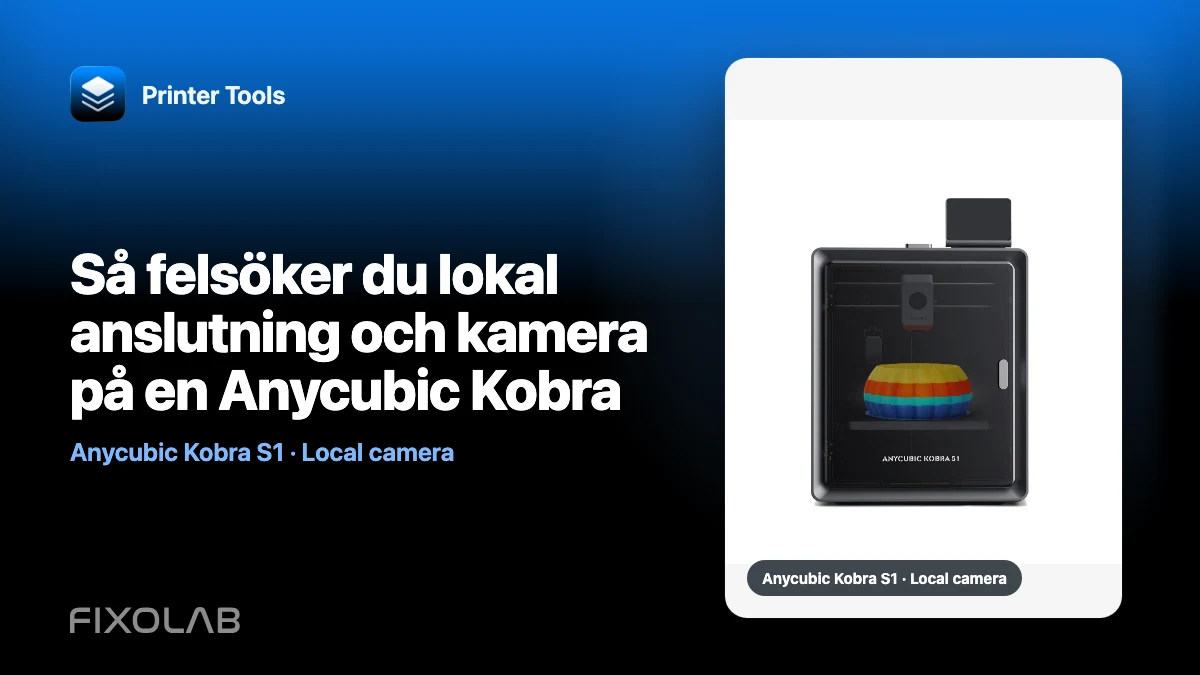
Så felsöker du lokal anslutning och kamera på en Anycubic Kobra
Printer Tools ansluter till Anycubic Kobra-skrivare som stöds via MQTT-brokern som körs på skrivaren när LAN-läget är aktiverat. Kamerans beteende beror sedan på den exakta Kobra-familjen: Kobra 3 och S1 använder ett lokalt FLV-flöde, Kobra X använder RTSP och Kobra 2-serien har ingen lokal kamera.
Felsökningen börjar med modellen och LAN-anslutningen, inte med en kamera-URL som kopierats från en annan Anycubic-skrivare.
Alla dina 3D-skrivare i en enda panel
Övervaka Bambu Lab-, Klipper-, OctoPrint-, Creality-, Snapmaker-, Anycubic-, Flashforge-, Elegoo- och Prusa-skrivare från en app
Tillgänglig på Android, iPhone, iPad och Mac, med följeappar för Apple Watch och Wear OS samt valfri fjärråtkomst via VPN, OctoEverywhere eller Obico

Bekräfta att modellen stöds
Kontrollera den aktuella kompatibilitetssidan för Anycubic innan du ändrar inställningar. Printer Tools täcker Kobra FDM-modeller som stöds, inte Anycubics resinskrivare. Liknande produktnamn innebär inte samma lokala protokoll.
Skillnaden i kamera är viktig. Ingen appinställning kan skapa ett lokalt flöde på en Kobra 2 som inte erbjuder något. Kobra X lämnar däremot sin RTSP-information via skrivarens lokala session och ska därför inte läggas till som en fristående extern kamera.
Aktivera LAN-läget på skrivaren
Den lokala MQTT-brokern blir tillgänglig via skrivarens LAN-flöde. Aktivera LAN-läget med reglagen och instruktionerna för den exakta modellen och firmwareversionen. Printer Tools behöver inget Anycubic Cloud-konto för den här anslutningen.
Låt skrivaren återgå till ett vilande nätverksläge efter att du bytt läge. Bekräfta att telefonen och skrivaren når varandra på samma routade LAN.
Kontrollera identifiering och brokerns inloggningsuppgifter
Printer Tools hämtar uppgifterna om den lokala brokern under konfigurationen. Om identifieringen misslyckas ska du kontrollera skrivarens aktuella IP-adress, stänga av isolering i gästnätverket under testet och se till att ingen VPN ersätter vägen till LAN:et.
Gissa inte MQTT-uppgifter och publicera dem inte i ett supportmeddelande. Kör den konfiguration som stöds igen när både skrivaren och appen finns på rätt nätverk.
Skilj telemetri från kamerabeteende
Om temperaturer, status och förlopp uppdateras fungerar MQTT-vägen. Ett fel som bara gäller kameran ska felsökas utifrån modellen:
- Kobra 3- och S1-familjerna använder sitt lokala FLV-flöde;
- Kobra X använder RTSP-strömmen som dess lokala session förmedlar;
- Kobra 2 har inget lokalt kameraflöde som stöds.
Ersätt inte den sparade skrivaren bara för att modellen saknar kamera. Panelen och kompatibla reglage kan fortfarande fungera.
Förstå nuvarande begränsningar för filer
Filbläddring är för närvarande inte tillgänglig för Anycubic-integrationen. En saknad filvy är därför inget bevis på att MQTT-anslutningen har misslyckats. Använd den aktuella kompatibilitetsmatrisen för att skilja otillgängliga funktioner från trasiga.
Printer Tools kan visa status och kompatibla jobbreglage från den lokala brokern, plus ACE-information när skrivaren rapporterar den.
Återställ en anslutning efter en nätverksändring
Jämför den sparade och den aktuella IP-adressen och skapa sedan en DHCP-reservation när skrivaren fungerar. Om en router placerar skrivaren i ett IoT-VLAN ska du bara tillåta den lokala trafik som behövs från enheten som kör Printer Tools i stället för att exponera brokern mot internet.
För en genomgång som gäller just Kobra X kan du läsa anslutningsguiden för Anycubic Kobra X.
Vanliga frågor
Behöver Printer Tools Anycubic Cloud?
Nej. Det använder MQTT-brokern som exponeras lokalt när LAN-läget är aktiverat.
Varför visar min Kobra 2 ingen kamera?
Kobra 2-serien erbjuder inte det lokala kameraflöde som stöds på Kobra 3, S1 eller Kobra X.
Ska jag ange en RTSP-URL för Kobra X?
Nej. Printer Tools hämtar Kobra X:s egen kameraslutpunkt från skrivarsessionen.
Kan jag bläddra bland filer på skrivaren?
Inte via den nuvarande Anycubic-integrationen. Den begränsningen betyder inte att skrivaren är offline.
Alla dina 3D-skrivare i en enda panel
Övervaka Bambu Lab-, Klipper-, OctoPrint-, Creality-, Snapmaker-, Anycubic-, Flashforge-, Elegoo- och Prusa-skrivare från en app
Tillgänglig på Android, iPhone, iPad och Mac, med följeappar för Apple Watch och Wear OS samt valfri fjärråtkomst via VPN, OctoEverywhere eller Obico