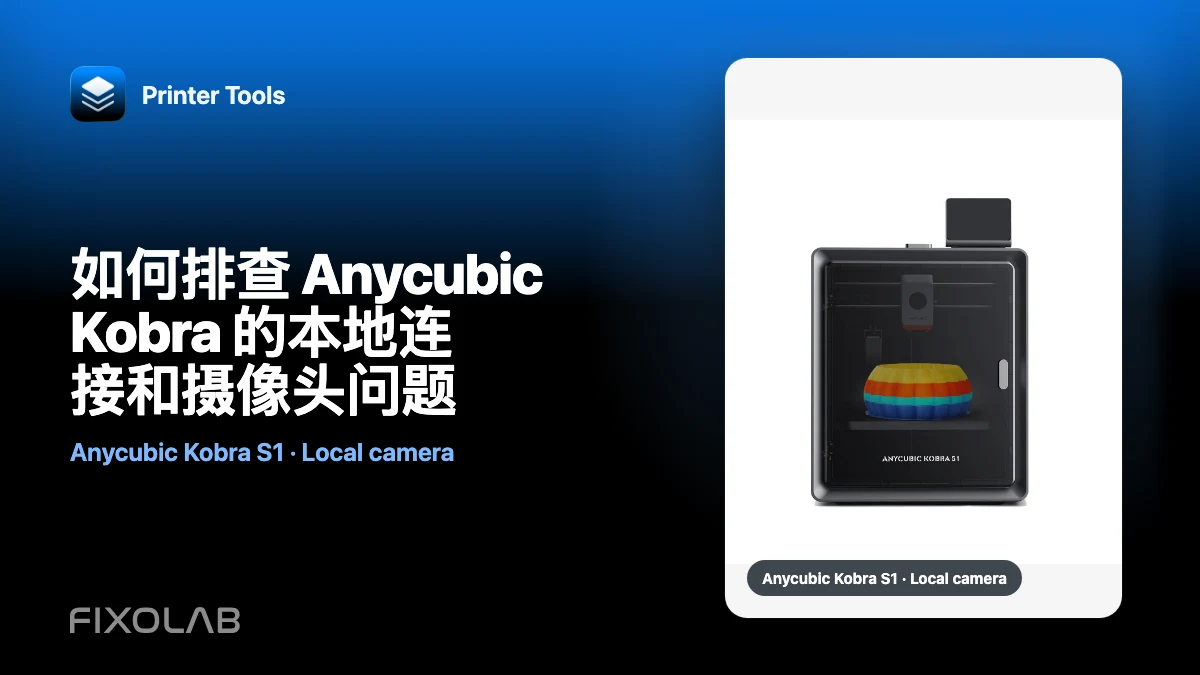
如何排查 Anycubic Kobra 的本地连接和摄像头问题
启用 LAN 模式后,Printer Tools 会通过打印机上运行的 MQTT 代理连接受支持的 Anycubic Kobra 打印机。摄像头的表现则取决于具体的 Kobra 系列:Kobra 3 和 S1 使用本地 FLV 视频流,Kobra X 使用 RTSP,而 Kobra 2 系列不提供本地摄像头。
排查应从型号和 LAN 连接开始,而不是从另一台 Anycubic 打印机复制来的摄像头 URL 开始。
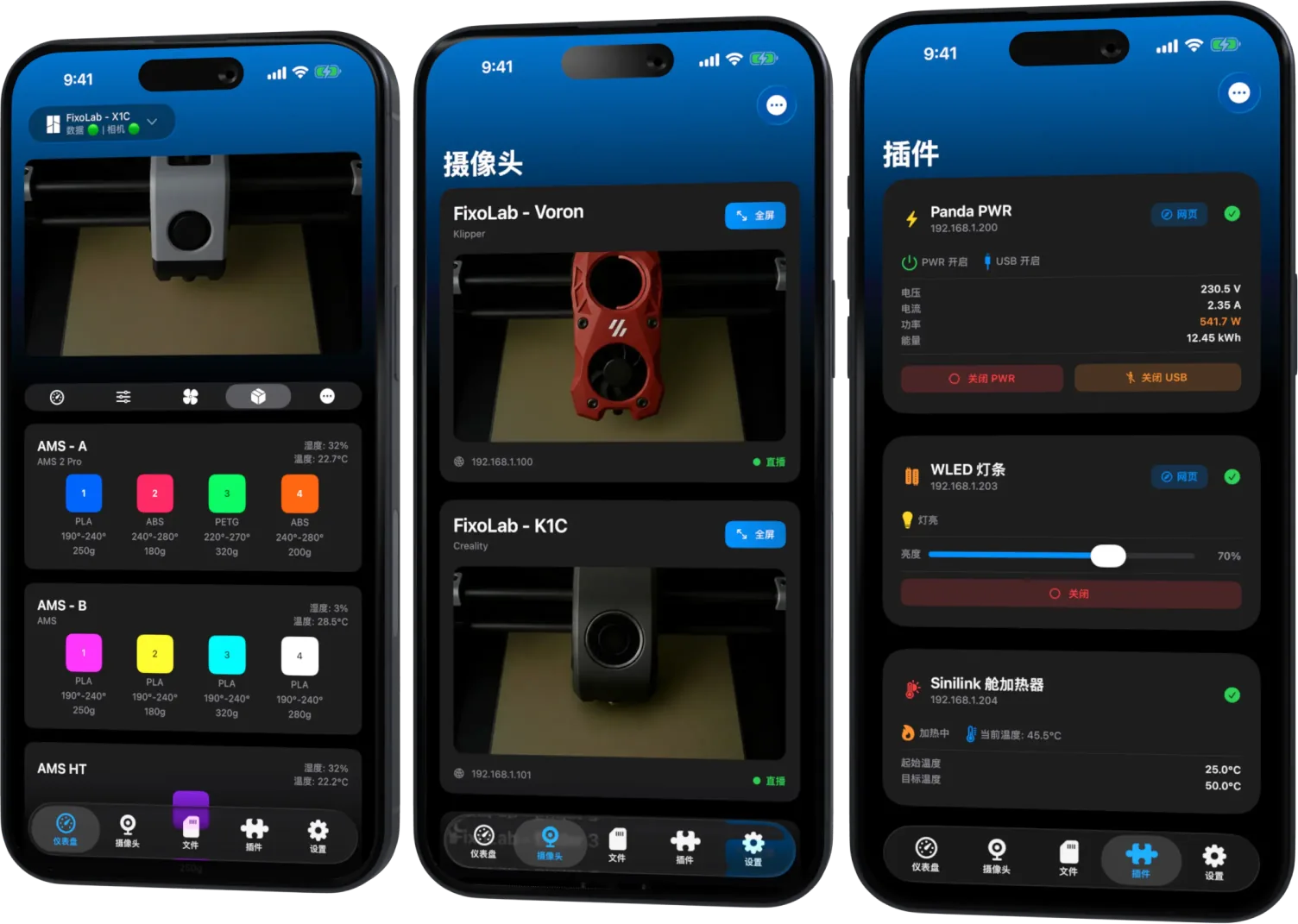
在一个面板中管理您的所有 3D 打印机
通过一个应用监控 Bambu Lab、Klipper、OctoPrint、Creality、Snapmaker、Anycubic、Flashforge、Elegoo 和 Prusa 打印机
支持 Android、iPhone、iPad 和 Mac,并提供 Apple Watch 与 Wear OS 配套应用,以及通过 VPN、OctoEverywhere 或 Obico 实现的可选远程访问
确认型号受支持
在更改设置之前,请查看最新的 Anycubic 兼容性页面。Printer Tools 支持的是 Kobra FDM 型号,而不是 Anycubic 树脂打印机。相似的产品名称并不代表使用相同的本地协议。
摄像头的差异很重要。对于不提供本地视频流的 Kobra 2,任何应用设置都无法凭空创建本地视频流。相反,Kobra X 会通过打印机的本地会话提供 RTSP 信息,因此不应把它当作无关的外部摄像头来添加。
在打印机上启用 LAN 模式
本地 MQTT 代理通过打印机的 LAN 流程开放。请按照对应型号和固件的控制项与说明启用 LAN 模式。此连接不需要 Anycubic Cloud 账号。
切换模式后,请等待打印机回到空闲的网络状态。确认手机和打印机能在同一个路由局域网内互相访问。
检查发现过程和代理凭据
Printer Tools 会在设置过程中获取本地代理的信息。如果发现失败,请核对打印机当前的 IP,在测试期间关闭访客网络隔离,并确保 VPN 没有替代通往局域网的路由。
不要猜测 MQTT 凭据,也不要在支持消息中公开它们。当打印机和应用都位于正确的网络后,重新执行受支持的设置流程。
将遥测与摄像头表现分开排查
如果温度、状态和进度都在更新,说明 MQTT 通道正常。仅摄像头出现故障时,应根据型号来诊断:
- Kobra 3 和 S1 系列使用其本地 FLV 视频流;
- Kobra X 使用其本地会话传递的 RTSP 视频流;
- Kobra 2 没有受支持的本地摄像头视频流。
不要仅仅因为型号没有摄像头功能就替换已保存的打印机。看板和兼容的控制功能仍然可以使用。
了解当前的文件限制
Anycubic 集成目前不支持浏览文件。因此,看不到文件视图并不能证明 MQTT 连接失败。请使用最新的兼容性矩阵来区分不可用的功能和出现故障的功能。
Printer Tools 可以显示来自本地代理的状态和兼容的任务控制,以及打印机上报的 ACE 信息。
网络变更后恢复连接
比较已保存的 IP 地址与当前 IP 地址,打印机恢复正常后创建 DHCP 保留地址。如果路由器把打印机放在 IoT VLAN 中,只需允许运行 Printer Tools 的设备所需的本地流量,而不要把代理暴露到互联网上。
如需 Kobra X 专用的操作说明,请阅读 Anycubic Kobra X 连接指南。
常见问题
Printer Tools 需要 Anycubic Cloud 吗?
不需要。它使用启用 LAN 模式后在本地开放的 MQTT 代理。
为什么我的 Kobra 2 没有显示摄像头?
Kobra 2 系列不提供 Kobra 3、S1 或 Kobra X 上可用的受支持本地摄像头视频流。
我应该为 Kobra X 输入 RTSP URL 吗?
不应该。Printer Tools 会从打印机会话中获取 Kobra X 原生的摄像头端点。
我可以浏览打印机上的文件吗?
当前的 Anycubic 集成不支持。这一限制并不意味着打印机处于离线状态。
在一个面板中管理您的所有 3D 打印机
通过一个应用监控 Bambu Lab、Klipper、OctoPrint、Creality、Snapmaker、Anycubic、Flashforge、Elegoo 和 Prusa 打印机
支持 Android、iPhone、iPad 和 Mac,并提供 Apple Watch 与 Wear OS 配套应用,以及通过 VPN、OctoEverywhere 或 Obico 实现的可选远程访问