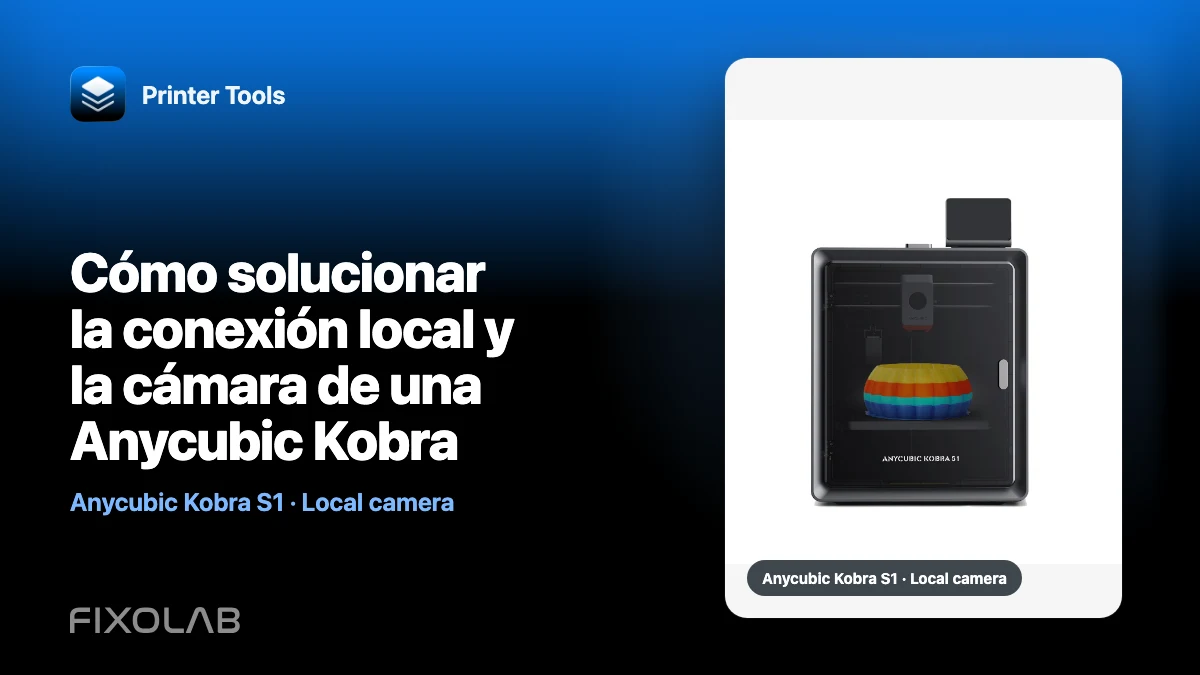
Cómo solucionar la conexión local y la cámara de una Anycubic Kobra
Printer Tools se conecta a las Anycubic Kobra compatibles mediante el broker MQTT que ejecuta la impresora cuando está activo el modo LAN. La cámara depende después de la familia exacta: Kobra 3 y S1 usan una fuente FLV local, Kobra X utiliza RTSP y la serie Kobra 2 no expone cámara local.
El diagnóstico comienza por el modelo y la conexión LAN, no por una URL copiada de otra Anycubic.
Todas tus impresoras 3D en un solo panel
Monitoriza impresoras Bambu Lab, Klipper, OctoPrint, Creality, Snapmaker, Anycubic, Flashforge, Elegoo y Prusa desde una sola app
Disponible en Android, iPhone, iPad y Mac, con apps complementarias para Apple Watch y Wear OS y acceso remoto opcional mediante VPN, OctoEverywhere u Obico

Confirma que el modelo es compatible
Consulta la página de compatibilidad Anycubic antes de cambiar ajustes. Printer Tools cubre modelos Kobra FDM compatibles, no impresoras de resina. Nombres parecidos no implican el mismo protocolo local.
La diferencia de cámara es importante. Ningún ajuste de la app puede crear una fuente local en una Kobra 2 que no la expone. Por su parte, Kobra X entrega los datos RTSP dentro de la sesión local, por lo que no debe añadirse como cámara externa independiente.
Activa el modo LAN de la impresora
El broker MQTT local se habilita mediante el flujo LAN de la impresora. Activa el modo siguiendo los controles e instrucciones del modelo y firmware exactos. Printer Tools no necesita una cuenta Anycubic Cloud.
Después del cambio, espera a que la impresora vuelva a un estado estable. Confirma que el móvil y la impresora pueden alcanzarse en la misma LAN enrutada.
Revisa descubrimiento y credenciales del broker
Printer Tools obtiene los datos locales del broker durante la configuración. Si falla el descubrimiento, verifica la IP actual, desactiva el aislamiento de invitados para la prueba y comprueba que una VPN no haya sustituido la ruta a la LAN.
No adivines credenciales MQTT ni las publiques en soporte. Repite el flujo compatible cuando impresora y app estén en la red correcta.
Separa telemetría y comportamiento de cámara
Si se actualizan temperaturas, estado y progreso, MQTT funciona. Un fallo exclusivo de cámara se diagnostica según el modelo:
- Kobra 3 y S1 usan su fuente FLV local;
- Kobra X utiliza el stream RTSP comunicado por la sesión;
- Kobra 2 no tiene cámara local compatible.
No sustituyas la impresora guardada solo porque el modelo no tiene cámara. El panel y los controles compatibles pueden seguir funcionando.
Entiende la limitación actual de archivos
La integración Anycubic todavía no ofrece exploración de archivos. Que no aparezca esa vista no demuestra un fallo MQTT. Usa la matriz vigente para separar una función no disponible de una avería.
Printer Tools puede mostrar estado y controles compatibles desde el broker, además de información ACE cuando la impresora la comunica.
Recupera la conexión tras cambiar la red
Compara la IP guardada con la actual y crea una reserva DHCP cuando funcione. Si el router coloca la impresora en una VLAN IoT, permite solo el tráfico local necesario desde Printer Tools en vez de exponer el broker a Internet.
Para el flujo específico de Kobra X, consulta la guía de conexión de Anycubic Kobra X.
Preguntas frecuentes
¿Printer Tools necesita Anycubic Cloud?
No. Utiliza el broker MQTT que se expone localmente con el modo LAN.
¿Por qué mi Kobra 2 no muestra cámara?
La serie Kobra 2 no expone la fuente local compatible disponible en Kobra 3, S1 o Kobra X.
¿Debo escribir una URL RTSP para Kobra X?
No. Printer Tools obtiene el endpoint nativo de la sesión de la impresora.
¿Puedo explorar archivos?
No mediante la integración Anycubic actual. Esa limitación no significa que la impresora esté desconectada.
Todas tus impresoras 3D en un solo panel
Monitoriza impresoras Bambu Lab, Klipper, OctoPrint, Creality, Snapmaker, Anycubic, Flashforge, Elegoo y Prusa desde una sola app
Disponible en Android, iPhone, iPad y Mac, con apps complementarias para Apple Watch y Wear OS y acceso remoto opcional mediante VPN, OctoEverywhere u Obico