Comment visualiser les fichiers G-code, 3MF et les miniatures depuis votre téléphone
Fichiers et miniatures sur votre téléphone
La réponse rapide
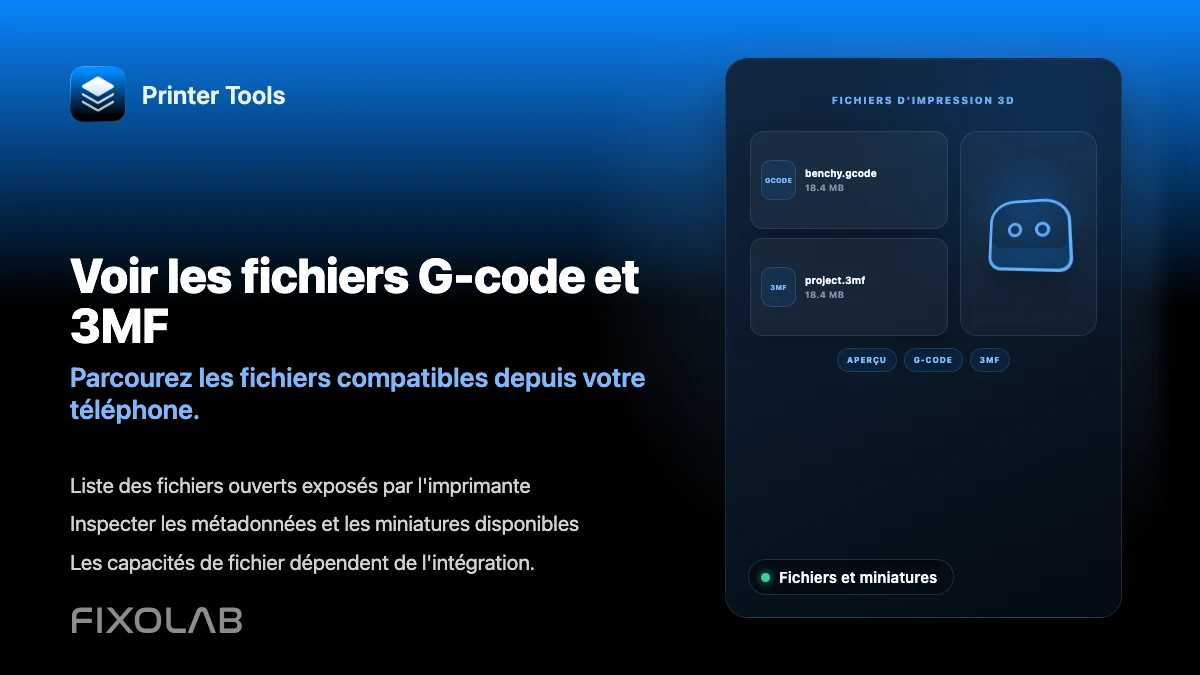
Printer Tools vous permet de parcourir les fichiers G-code et 3MF, d'inspecter les détails d'un fichier 3MF et de voir des miniatures là où le backend d'une imprimante les fournit, sur Bambu Lab, Klipper, Creality et OctoPrint. La vidéo timelapse ne fait pas partie de l'application aujourd'hui, cette fonctionnalité couvre donc les fichiers, les métadonnées et les aperçus plutôt que la vidéo enregistrée d'une impression terminée.
Ce dont vous avez besoin
- Une imprimante déjà connectée dans Printer Tools
- Des fichiers déjà présents sur le stockage de cette imprimante, envoyés via son propre flux normal
- Un firmware ou des métadonnées serveur incluant des miniatures, si vous voulez des aperçus plutôt que de simples noms de fichiers
Parcourir les fichiers et miniatures
- 1
Ouvrez Fichiers pour une imprimante connectée
Depuis l'écran de l'imprimante, ouvrez Fichiers pour voir ce qui est déjà stocké, organisé selon la façon dont ce système spécifique rapporte sa structure de fichiers.
- 2
Vérifiez les miniatures disponibles
Les fichiers dont les métadonnées incluent une miniature affichent une image d'aperçu, les autres apparaissent comme de simples entrées quand le système source n'en a pas fourni.
- 3
Inspectez un fichier 3MF
Ouvrez les détails d'un fichier 3MF pour voir les informations du modèle que Printer Tools extrait directement du fichier, plutôt qu'un simple nom de fichier générique.
- 4
Vérifiez l'aperçu G-code du Dashboard
Pendant qu'une impression est en cours, le Dashboard peut afficher un badge d'aperçu G-code pour la tâche en cours, tiré des propres données de miniature de cette imprimante.
- 5
Consultez l'historique d'impression là où disponible
Pour les systèmes qui le rapportent, comme Klipper via l'API d'historique de Moonraker, parcourez les impressions passées aux côtés de la bibliothèque de fichiers actuelle.
Fichiers, miniatures et détails 3MF
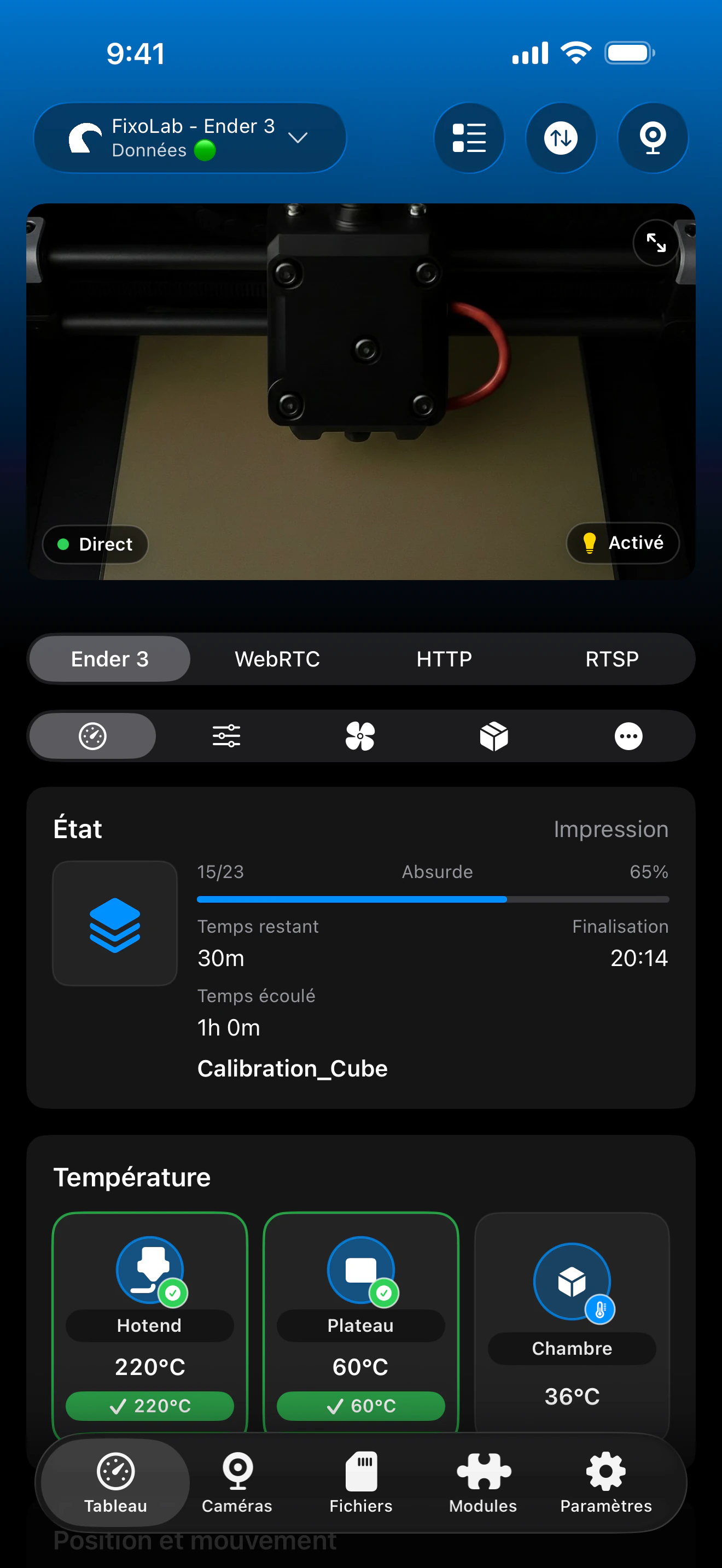
Les miniatures et détails 3MF sont extraits directement des fichiers et métadonnées propres à chaque imprimante, quand ce système les fournit.
Ce qui fonctionne aujourd'hui
- Exploration de fichiers sur Bambu Lab, Klipper, Creality, OctoPrint et PrusaLink, chacun suivant sa propre structure
- Inspection des fichiers 3MF avec les détails du modèle extraits directement du fichier
- Miniatures là où le firmware ou les métadonnées serveur de l'imprimante connectée les fournissent
- Un badge d'aperçu G-code sur le Dashboard pour la tâche en cours d'impression, quand les données de miniature sont disponibles
- Historique d'impression via Moonraker pour les imprimantes Klipper
Ce qui n'est pas inclus
- L'enregistrement ou la lecture de timelapse ne fait actuellement partie de Printer Tools pour aucun système connecté
- Une miniature manquante signifie généralement que le système source lui-même n'en a pas généré, pas une erreur de l'application
- PrusaLink n'affiche une miniature que pour la tâche en cours, pas un explorateur de miniatures fichier par fichier complet
- L'exploration de fichiers OctoPrint n'inclut pas encore l'envoi ou le démarrage d'une nouvelle impression depuis ces fichiers
Problèmes courants de fichiers et miniatures
Un fichier n'affiche aucune miniature
Vérifiez si ce fichier a été tranché avec la génération de miniature activée et si les métadonnées du système connecté en incluent une réellement. Printer Tools ne peut pas créer une miniature qui n'a jamais été générée.
Les détails 3MF semblent incomplets
Vérifiez que le fichier 3MF lui-même inclut les métadonnées de modèle attendues, puisque Printer Tools lit ce que contient le fichier plutôt que de déduire des informations manquantes.
Je m'attendais à une vidéo timelapse après une impression
Le timelapse n'est actuellement pas une fonctionnalité de Printer Tools pour aucun système connecté. Vérifiez si l'application ou l'interface propre du fabricant de votre imprimante propose cela séparément.
Parcourir les fichiers à distance
L'exploration de fichiers et les miniatures se chargent de la même façon via un VPN vers votre réseau, ou via OctoEverywhere ou Obico pour les systèmes que ces services prennent en charge.
Questions fréquentes
Printer Tools prend-il en charge la vidéo timelapse ?
Non, pas actuellement, pour aucun système d'imprimante connecté. Cette page couvre à la place l'exploration de fichiers, l'inspection 3MF et les miniatures.
Pourquoi certains fichiers ont-ils des miniatures et d'autres non ?
Les miniatures dépendent entièrement du fait que le fichier ait été tranché avec des images d'aperçu activées et que les métadonnées du système connecté les incluent.
Puis-je inspecter le contenu d'un fichier 3MF sans l'envoyer à l'imprimante ?
Oui. Printer Tools lit directement les métadonnées 3MF pour afficher les détails du modèle dans l'explorateur de fichiers.
L'historique d'impression est-il disponible pour tous les systèmes ?
La profondeur de l'historique d'impression varie selon le système. Les imprimantes Klipper profitent de l'API d'historique dédiée de Moonraker, tandis que d'autres systèmes exposent moins de détail historique.
Guides associés
Voir la présentation des fichiers et de l'historique
Découvrez comment l'exploration de fichiers, les miniatures et l'historique d'impression diffèrent selon chaque système d'imprimante pris en charge par Printer Tools.
Toutes vos imprimantes 3D dans un seul tableau de bord
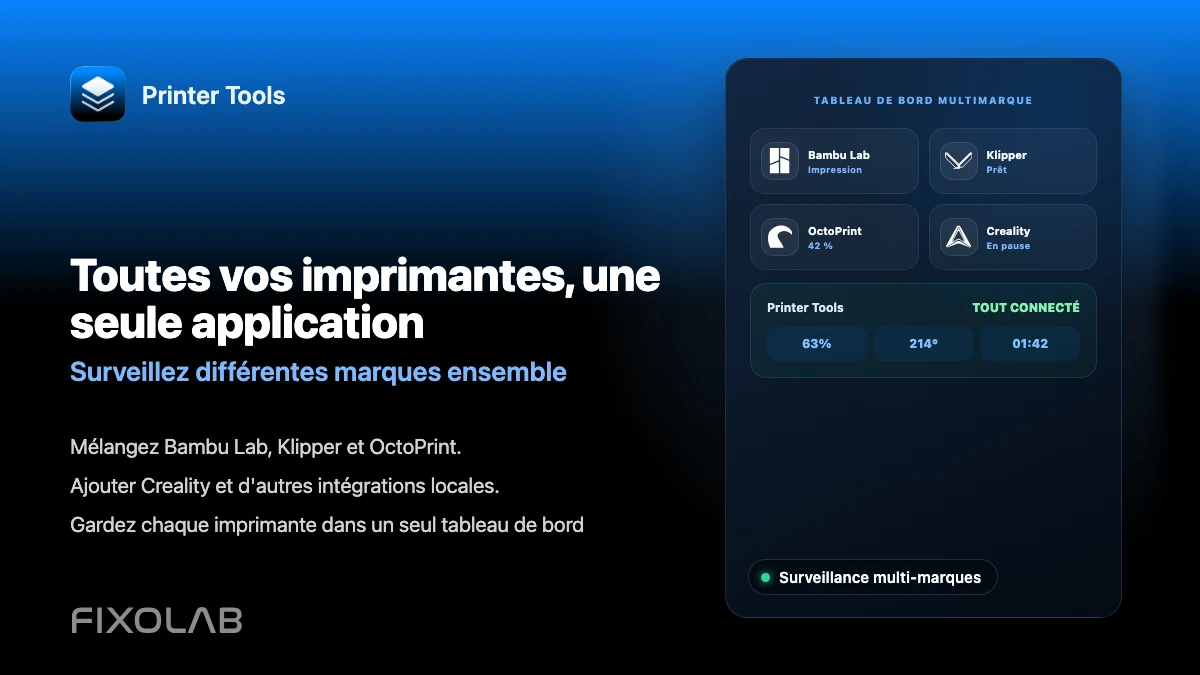
Surveillez vos imprimantes Bambu Lab, Klipper, OctoPrint, Creality, Snapmaker, Anycubic, Flashforge, Elegoo et Prusa depuis une seule application
Disponible sur Android, iPhone, iPad et Mac, avec des apps compagnons pour Apple Watch et Wear OS et un accès à distance facultatif via VPN, OctoEverywhere ou Obico
