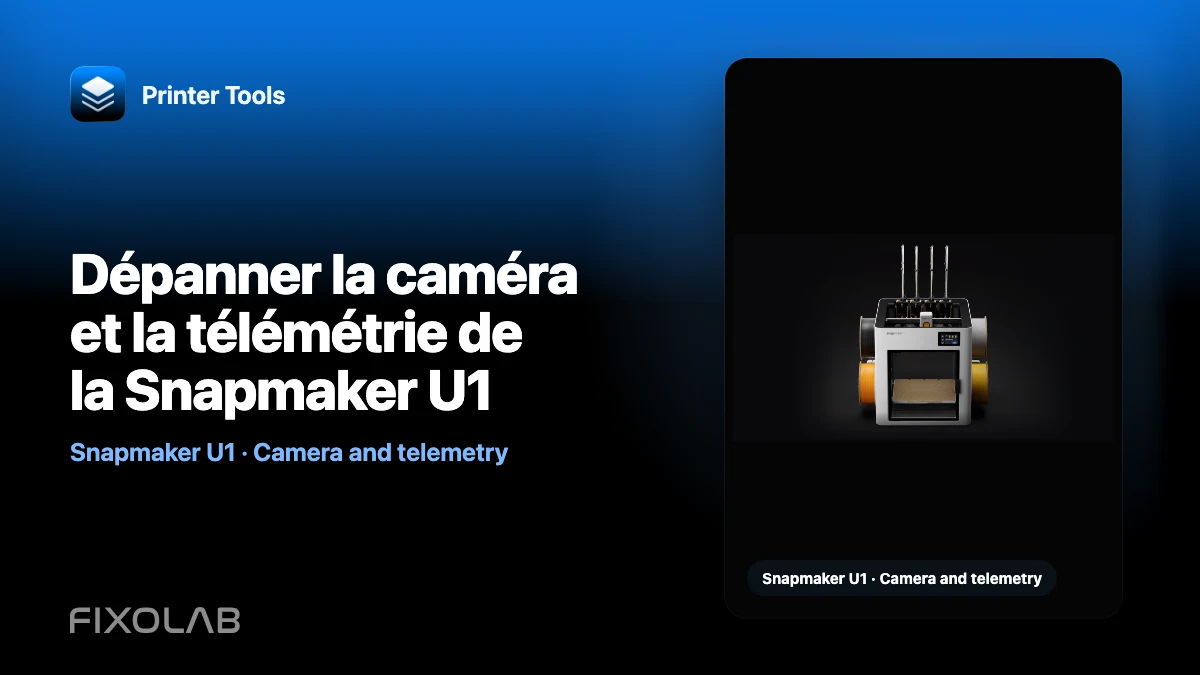
Dépanner la caméra et la télémétrie de la Snapmaker U1
Printer Tools prend en charge la Snapmaker U1 avec son firmware officiel et avec le firmware communautaire indépendant paxx12. Les deux peuvent fournir la télémétrie locale et l’aperçu caméra, mais il ne s’agit pas du même firmware et il ne faut pas les mélanger pendant le diagnostic.
Commencez par noter le firmware installé, l’adresse actuelle de l’imprimante et si les données, la caméra et les informations multiACE échouent ensemble ou séparément.
Toutes vos imprimantes 3D dans un seul tableau de bord
Surveillez vos imprimantes Bambu Lab, Klipper, OctoPrint, Creality, Snapmaker, Anycubic, Flashforge, Elegoo et Prusa depuis une seule application
Disponible sur Android, iPhone, iPad et Mac, avec des apps compagnons pour Apple Watch et Wear OS et un accès à distance facultatif via VPN, OctoEverywhere ou Obico

Confirmer qu’il s’agit bien d’une U1
La famille de compatibilité Snapmaker de Printer Tools est propre à la U1. Elle n’implique pas la prise en charge des Artisan, J1 ou de toutes les imprimantes vendues sous la marque Snapmaker.
Consultez la page de compatibilité de la Snapmaker U1 pour connaître les fonctions et limites actuelles avant d’appliquer des instructions U1 à un autre modèle.
Noter le firmware installé
Le firmware officiel est maintenu par Snapmaker. paxx12 est un projet communautaire indépendant, sans lien avec Snapmaker ni approuvé par la marque. Printer Tools prend en charge les deux, mais un réglage, un point d’accès ou une instruction de mise à jour pour l’un peut ne pas s’appliquer à l’autre.
Ne changez pas de firmware simplement pour résoudre une adresse IP obsolète. Remplacer le firmware comporte ses propres risques et doit être un choix réfléchi fondé sur la documentation du projet.
Tester la télémétrie avant la caméra
Ouvrez le tableau de bord de la U1 et vérifiez l’état, la progression, les températures et les informations de la tête d’impression. Si toutes les données sont figées, comparez l’adresse enregistrée avec celle de l’imprimante et testez les deux appareils sur le même LAN accessible.
L’isolation du réseau invité et les règles de VLAN peuvent bloquer une connexion locale même si l’imprimante et le téléphone ont chacun accès à Internet. Une réservation DHCP limite les changements d’adresse ultérieurs.
Diagnostiquer l’aperçu caméra séparément
Si la télémétrie fonctionne mais pas la caméra, rouvrez Live View et récupérez un nouveau journal. Vérifiez que le firmware installé expose sa caméra en local et que le routeur autorise le trafic correspondant.
Ne remplacez pas la caméra intégrée de la U1 par une URL de caméra externe devinée. L’intégration U1 de Printer Tools gère l’aperçu natif pris en charge.
Comprendre les données multiACE
L’état multiACE apparaît lorsque les unités connectées et le firmware installé le transmettent. Un détail de bac manquant peut relever d’une limite du firmware ou du reporting plutôt que d’une panne totale de connexion.
Comparez l’état physique de l’unité avec les données affichées par l’imprimante elle-même. N’envoyez pas de changement de matériau ni de commande de tête d’impression pendant que vous examinez une connexion incertaine.
Après une mise à jour ou un changement de réseau
Attendez que la U1 ait complètement redémarré, confirmez son adresse et rouvrez Printer Tools. Mettez l’app à jour avant de signaler une régression pour bénéficier des derniers correctifs de protocole.
Si une seule section échoue, conservez cette distinction dans le rapport au support. Indiquez le firmware et sa version, la version de Printer Tools, la plateforme et un journal chiffré créé juste après la reproduction.
La configuration initiale est décrite dans comment connecter la Snapmaker U1 avec le firmware officiel. La comparaison entre firmware officiel et paxx12 explique les deux voies.
Questions fréquentes
paxx12 est-il un firmware officiel Snapmaker ?
Non. C’est un projet communautaire indépendant. Suivez sa propre documentation et ses mises en garde.
Printer Tools prend-il en charge d’autres modèles Snapmaker ?
Cette intégration et sa page de compatibilité sont propres à la Snapmaker U1.
Pourquoi la télémétrie peut-elle fonctionner alors que la caméra échoue ?
Elles utilisent des services locaux distincts. Testez l’accès à la caméra sans abandonner une connexion à l’imprimante qui fonctionne.
L’absence de détail multiACE signifie-t-elle que l’imprimante est hors ligne ?
Pas nécessairement. Printer Tools ne peut afficher que les données de bac transmises par le firmware et le matériel connectés.
Toutes vos imprimantes 3D dans un seul tableau de bord
Surveillez vos imprimantes Bambu Lab, Klipper, OctoPrint, Creality, Snapmaker, Anycubic, Flashforge, Elegoo et Prusa depuis une seule application
Disponible sur Android, iPhone, iPad et Mac, avec des apps compagnons pour Apple Watch et Wear OS et un accès à distance facultatif via VPN, OctoEverywhere ou Obico
| FixoLab
Snapmaker U1 vs FlashForge Creator 5 avec Printer Tools
Comparaison entre le Snapmaker U1 et le FlashForge Creator 5 dans Printer Tools : contrôle de la tête et du multi-matériau, streaming de caméra, et ce que couvre chaque intégration.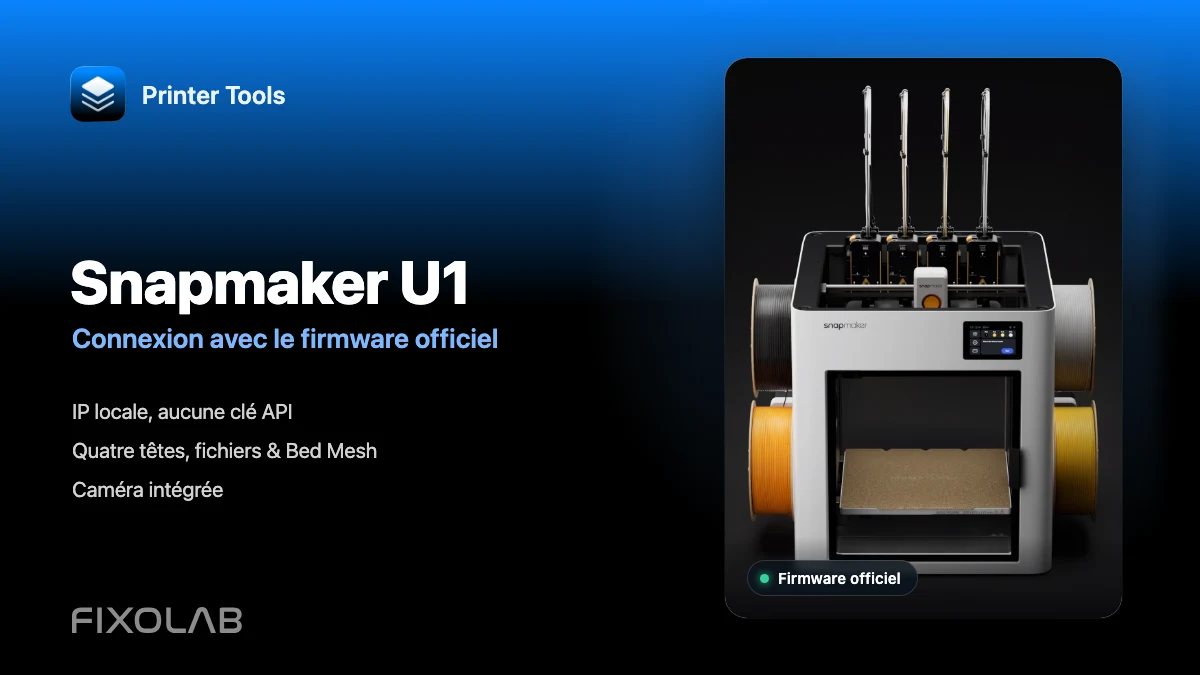
| FixoLab
Connecter la Snapmaker U1 à Printer Tools avec le firmware officiel
Connectez la Snapmaker U1 localement à Printer Tools avec le firmware officiel et configurez la caméra, les quatre têtes, les fichiers et les contrôles.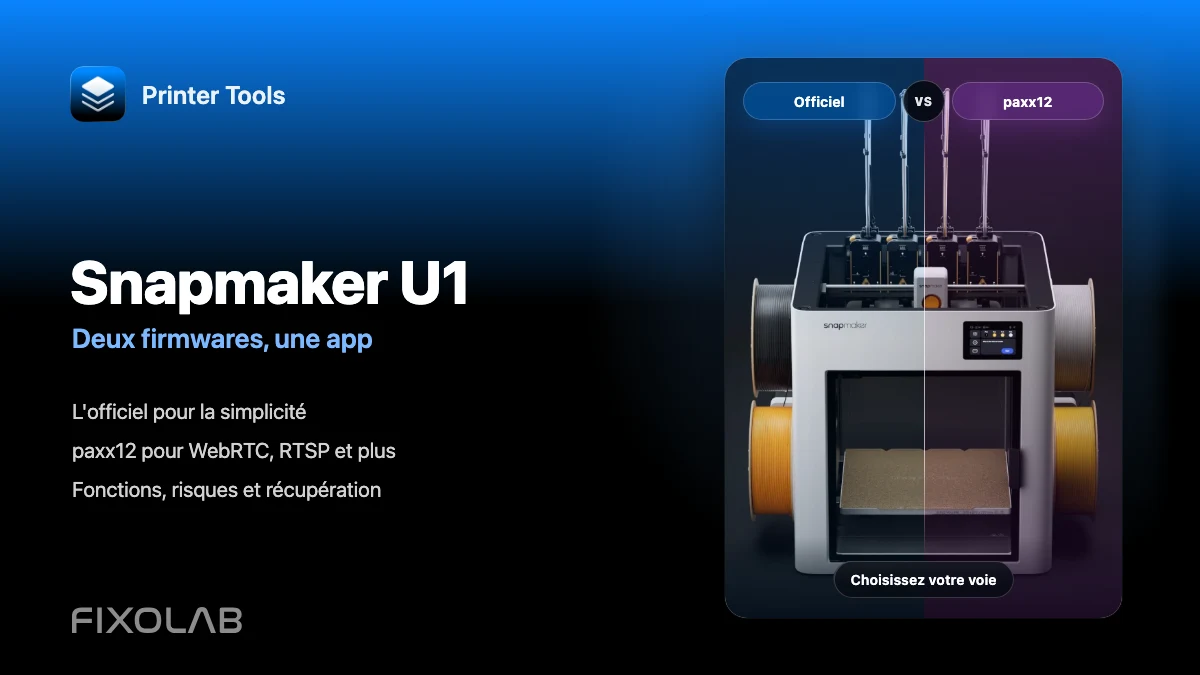
| FixoLab
Firmware officiel Snapmaker U1 et paxx12 dans Printer Tools
Comparez le firmware officiel et paxx12 pour Snapmaker U1 avec les caméras, WebRTC, RTSP, la configuration, les risques, la récupération et Printer Tools.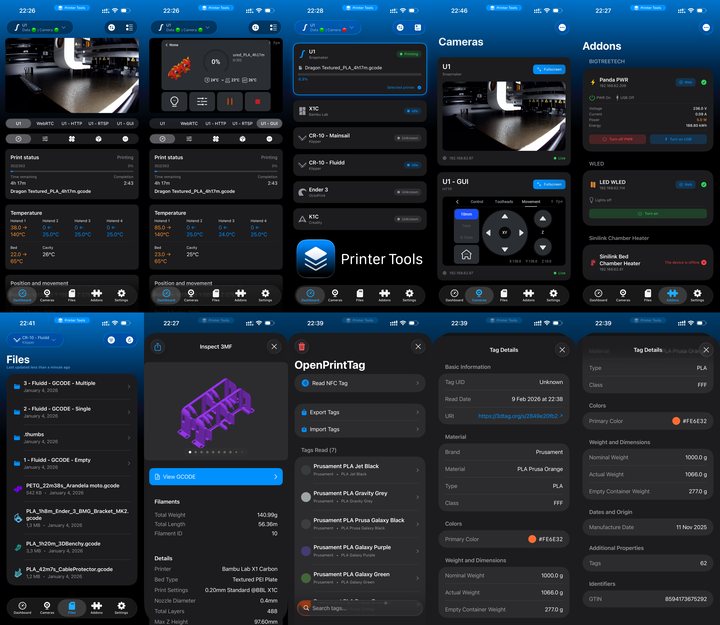
| FixoLab
Printer Tools 1.4 ajoute la prise en charge de Snapmaker U1 et OpenPrintTag
Printer Tools App 1.4 apporte la compatibilité Snapmaker U1, le support OpenPrintTag, la migration complète vers Swift Package Manager et des améliorations majeures des performances