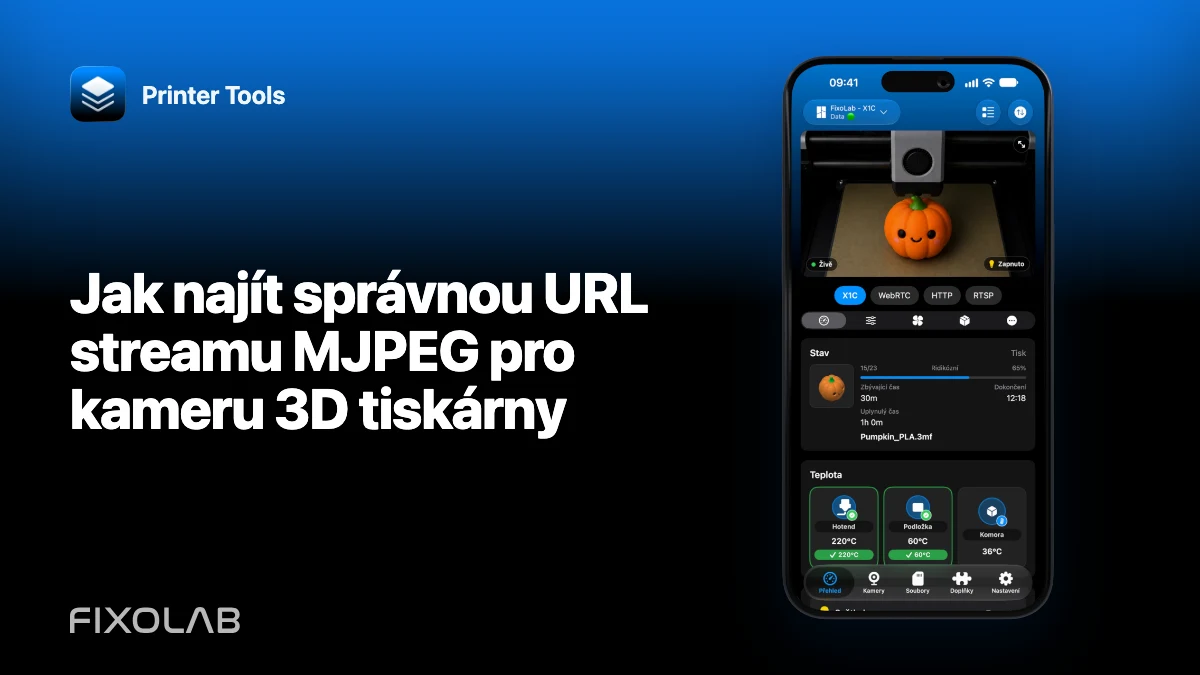
Jak najít správnou URL streamu MJPEG pro kameru 3D tiskárny
Webová stránka kamery nemusí být jejím videostreamem. Může obsahovat ovládací prvky, JavaScript a obrázkový prvek, jehož zdroj vede jinam. Printer Tools potřebuje skutečnou URL streamu MJPEG pro externí kameru MJPEG nebo kompatibilní náhled z OctoPrintu a Crowsnestu.
Stejně důležitý je rozdíl mezi snímkem a streamem. Snímek vrátí jediný obrázek; MJPEG v rámci jedné odpovědi HTTP průběžně posílá snímky JPEG.

Všechny vaše 3D tiskárny na jednom panelu
Sledujte tiskárny Bambu Lab, Klipper, OctoPrint, Creality, Snapmaker, Anycubic, Flashforge, Elegoo a Prusa z jedné aplikace
K dispozici pro Android, iPhone, iPad a Mac, s doprovodnými aplikacemi pro Apple Watch a Wear OS a volitelným vzdáleným přístupem přes VPN, OctoEverywhere nebo Obico
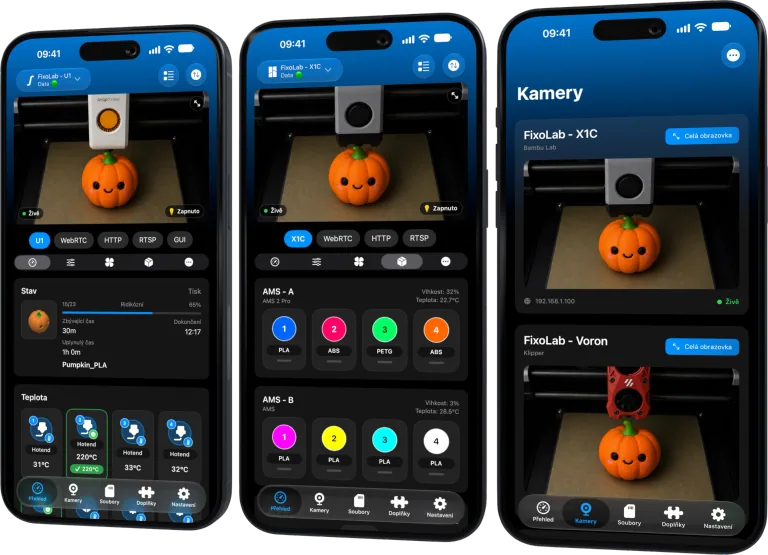
Zjistěte zdroj obrazu kamery
Začněte dokumentací webkamerového serveru, pluginu OctoPrint, Crowsnestu nebo IP kamery. Hledejte hodnotu výslovně označenou jako stream, MJPEG nebo multipart JPEG.
Nepředpokládejte, že adresa stránky v prohlížeči je stream. URL přehledu často vykresluje HTML, které komponenta kamery nedokáže dekódovat jako video.
Poznejte běžné typy odpovědí
Koncový bod snímku vrátí jeden JPEG a spojení ukončí. Aktualizuje se jen tehdy, když se na něj znovu dotážete. Koncový bod MJPEG drží odpověď multipart otevřenou a oddělí sled snímků JPEG hranicemi.
Pokud Printer Tools dostane HTML, JSON, přesměrování na přihlášení nebo statický obrázek tam, kde očekává snímky multipart, může Live View zůstat prázdný nebo se po jednom snímku zastavit.
Zkontrolujte relativní a absolutní cesty
OctoPrint a reverzní proxy mohou publikovat cesty relativní k vlastní základní URL. Crowsnest obvykle zpřístupňuje trasu MJPEG přes webové rozhraní, ale vlastní proxy nebo název kamery ji mohou změnit.
Použijte přesnou cestu z aktuální konfigurace. Cesta zkopírovaná z instalace Mainsail nebo OctoPrint jiného uživatele může odkazovat na službu, která u vás neexistuje.
Otestujte ověřování a přesměrování
Otevřete stream na důvěryhodném zařízení v síti LAN. Pokud přesměruje na přihlašovací stránku, nastavte podporované ověřování, místo abyste do Printer Tools vkládali soubory cookie z prohlížeče.
Záleží i na HTTP a HTTPS. Zabezpečená stránka může odmítnout nezabezpečený vložený obsah a místní certifikát může vyžadovat podporovaný řetězec důvěry. Kvůli jedné kameře nevypínejte zabezpečení celého zařízení.
Nastavte rozlišení u zdroje
Šířka pásma MJPEG rychle roste s rozlišením, snímkovou frekvencí a kvalitou obrazu. V Crowsnestu nebo v kameře nastavte střídmý profil pro sledování a před jeho zvýšením ověřte stabilitu.
Pokud stejný stream otevírá více přehledů, webkamerový server možná musí kódovat nebo doručovat obraz více klientům. Použijte způsob sdílení, který zdroj podporuje.
Nemíchejte nativní kamery tiskáren
Nepřepisujte nativní kameru podporované tiskárny odhadnutou URL MJPEG. K1 používá známou cestu MJPEG, K2 používá WebRTC, Bambu volí RTSPS nebo JPEG přes TCP a ostatní značky mají vlastní způsoby přenosu.
O volbě kvality kamery si přečtěte jak zvolit rozlišení a snímkovou frekvenci.
Často kladené otázky
Proč URL funguje v prohlížeči, ale ne jako kamera?
Prohlížeč možná vykresluje webovou stránku, sleduje přesměrování na přihlášení nebo spouští JavaScript místo otevření čisté odpovědi MJPEG.
Mohu použít URL snímku?
Jen tam, kde funkce snímky výslovně podporuje. Není to totéž co nepřetržitý stream MJPEG.
Proč se video po jednom obrázku zastaví?
Možná jste vybrali koncový bod snímku místo streamu multipart.
Mám URL webkamery zpřístupnit na internetu?
Ne. Ponechte ji v místní síti a pro vzdálený přístup používejte VPN.
Oficiální zdroje: µStreamer (GitHub) · Crowsnest (GitHub) · OctoPrint — Webcam configuration
Všechny vaše 3D tiskárny na jednom panelu
Sledujte tiskárny Bambu Lab, Klipper, OctoPrint, Creality, Snapmaker, Anycubic, Flashforge, Elegoo a Prusa z jedné aplikace
K dispozici pro Android, iPhone, iPad a Mac, s doprovodnými aplikacemi pro Apple Watch a Wear OS a volitelným vzdáleným přístupem přes VPN, OctoEverywhere nebo Obico
| FixoLab
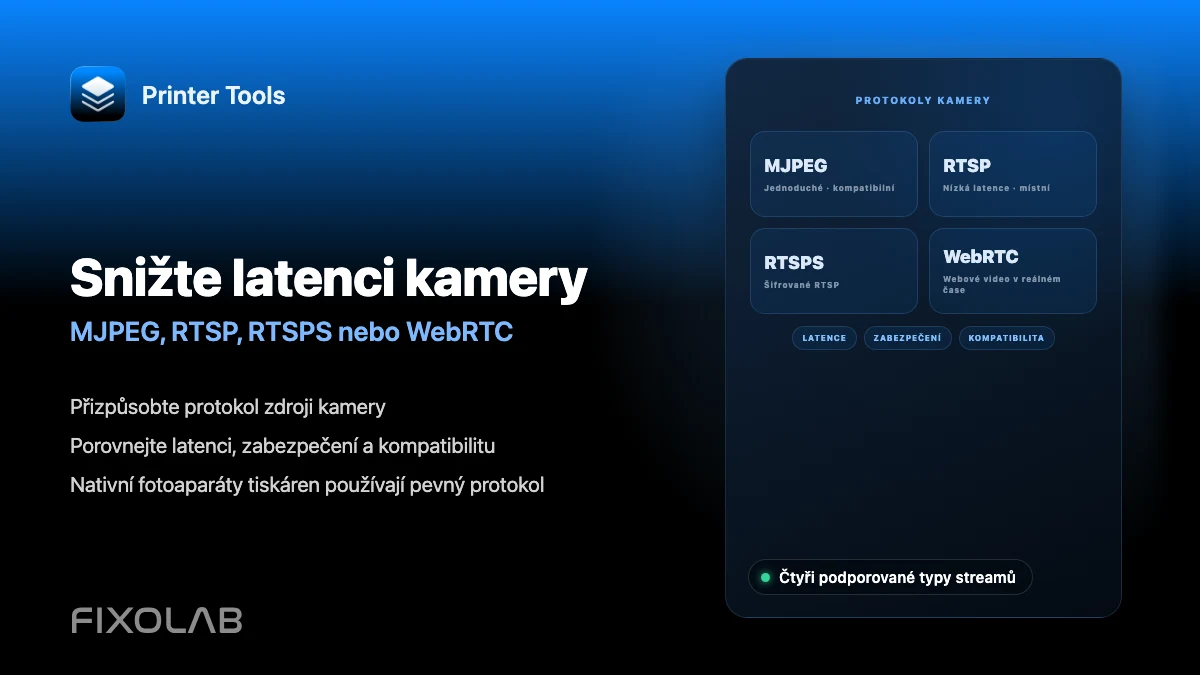
Snižte latenci kamery (MJPEG, RTSP, RTSPS nebo WebRTC)
Přizpůsobte protokol zdroji kamery. Porovnejte latenci, zabezpečení a kompatibilitu. Nativní fotoaparáty tiskáren používají pevný protokol.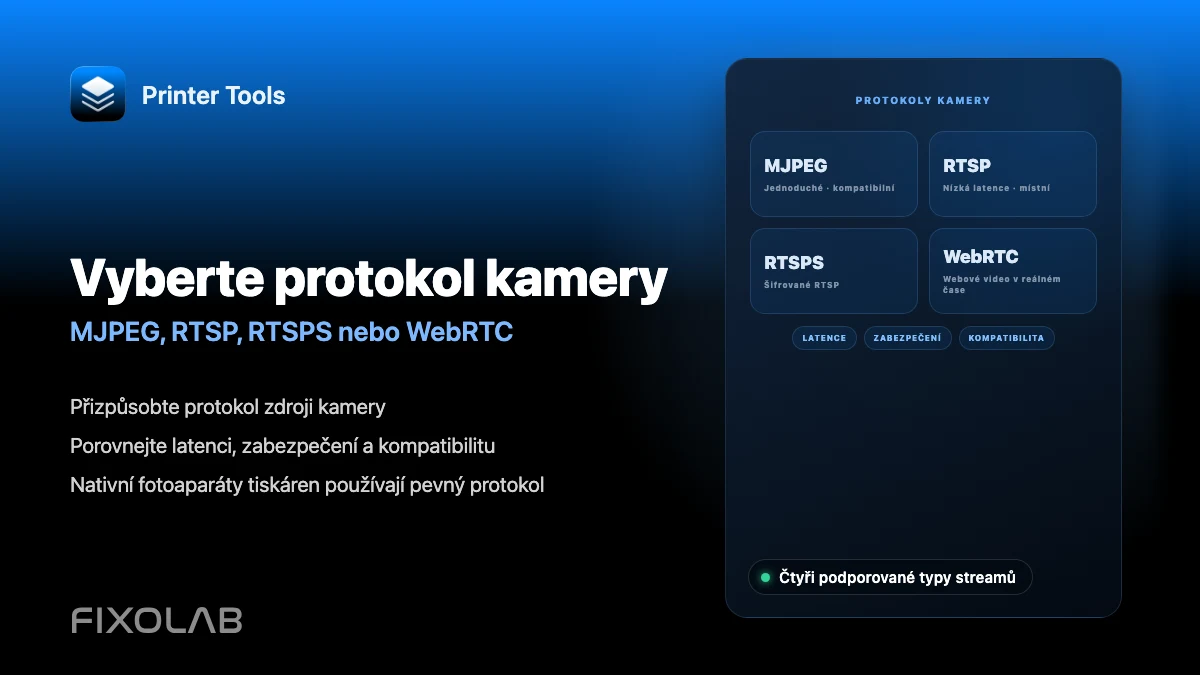
| FixoLab
Výběr MJPEG, RTSP, RTSPS nebo WebRTC pro kameru 3D tiskárny
Pochopte rozdíly mezi MJPEG, RTSP, RTSPS a WebRTC a které z nich Printer Tools používá pro nativní a externí kamery.
| FixoLab
Jak přidat externí IP kameru k 3D tiskárně v Printer Tools
Přidejte do Printer Tools nezávislou IP kameru přes HTTP, MJPEG, RTSP, RTSPS, TCP JPEG, WebRTC nebo detekci ONVIF.
| FixoLab
Opravte výpadky streamu kamery (Diagnostikujte ukládání do vyrovnávací paměti a odpojení)
Nejprve otevřete stream URL v prohlížeči. Zkontrolujte proxy, cestu a přístup k místní síti. Stav může fungovat, i když video nefunguje.