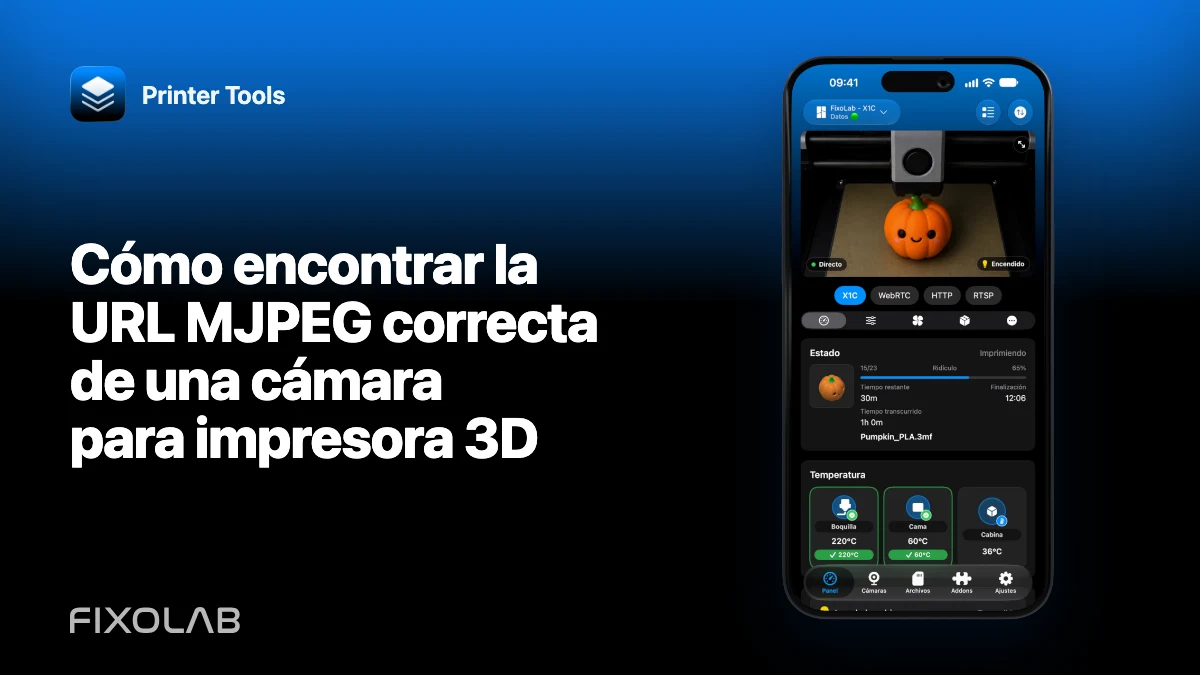
Cómo encontrar la URL MJPEG correcta de una cámara para impresora 3D
La página web de una cámara no es necesariamente su stream. Puede contener controles, JavaScript y una imagen cuyo origen apunta a otra ruta. Printer Tools necesita la URL MJPEG real para una cámara externa o una vista compatible de OctoPrint y Crowsnest.
La diferencia entre captura y stream también importa. Una captura devuelve una imagen; MJPEG mantiene la respuesta y envía fotogramas JPEG de forma continua.

Todas tus impresoras 3D en un solo panel
Monitoriza impresoras Bambu Lab, Klipper, OctoPrint, Creality, Snapmaker, Anycubic, Flashforge, Elegoo y Prusa desde una sola app
Disponible en Android, iPhone, iPad y Mac, con apps complementarias para Apple Watch y Wear OS y acceso remoto opcional mediante VPN, OctoEverywhere u Obico
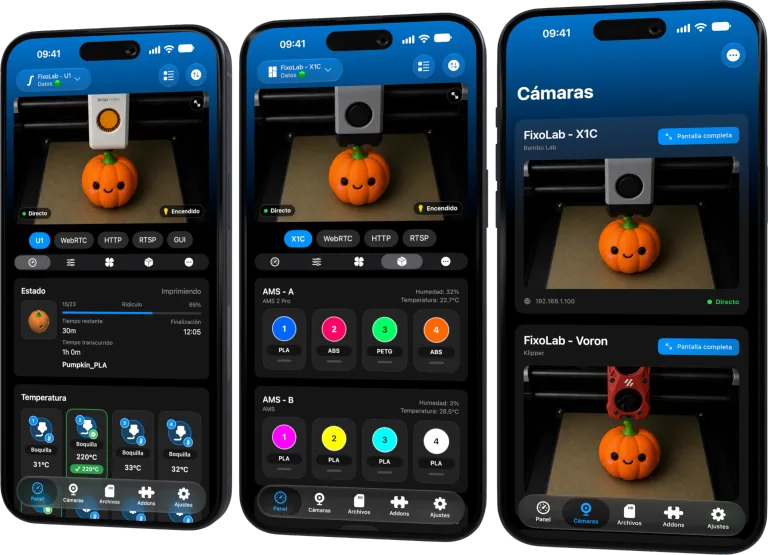
Identifica el origen de cámara
Empieza por la documentación del servidor, plugin de OctoPrint, Crowsnest o cámara IP. Busca un valor descrito expresamente como stream, MJPEG o JPEG multipart.
No supongas que la dirección de la página es el stream. Un panel suele devolver HTML y un componente de cámara no puede decodificarlo como vídeo.
Conoce los tipos de respuesta
Un endpoint de captura devuelve un JPEG y cierra. Solo cambia al solicitarlo otra vez. Un endpoint MJPEG mantiene abierta una respuesta multipart y separa una secuencia de JPEG con límites.
Si Printer Tools recibe HTML, JSON, una redirección de login o una imagen fija cuando espera fotogramas, Live View puede quedar vacío o detenerse tras uno.
Revisa rutas relativas y absolutas
OctoPrint y los proxies pueden publicar rutas relativas a su URL base. Crowsnest suele exponer MJPEG a través de la interfaz web, pero un proxy personalizado o el nombre de cámara pueden cambiarla.
Usa la ruta exacta de tu instalación. La de otro usuario de Mainsail u OctoPrint puede apuntar a un servicio inexistente en la tuya.
Prueba autenticación y redirecciones
Abre el stream en un dispositivo de confianza dentro de la LAN. Si redirige a login, configura la autenticación compatible en vez de copiar cookies del navegador.
HTTP y HTTPS también importan. Una página segura puede rechazar contenido inseguro y un certificado local puede requerir una confianza compatible. No desactives la seguridad del dispositivo.
Ajusta la resolución en el origen
El ancho de banda MJPEG crece rápido con resolución, fotogramas y calidad. Configura un perfil moderado en Crowsnest o la cámara y prueba estabilidad antes de subirlo.
Si varios paneles abren el mismo stream, el servidor puede tener que atender varios clientes. Usa el método de distribución que admita el origen.
Separa cámaras nativas
No sustituyas una cámara nativa compatible por una dirección MJPEG adivinada. K1 usa su ruta conocida, K2 WebRTC, Bambu RTSPS o TCP JPEG y otras marcas sus propios transportes.
Para decidir la calidad, consulta cómo elegir resolución y fotogramas.
Preguntas frecuentes
¿Por qué funciona en navegador pero no como cámara?
El navegador puede mostrar una página, seguir un login o ejecutar JavaScript en vez de abrir una respuesta MJPEG pura.
¿Puedo usar una URL de captura?
Solo si la función admite capturas expresamente. No equivale a un stream continuo.
¿Por qué se detiene tras una imagen?
Probablemente elegiste el endpoint de captura y no el multipart.
¿Debo exponer la URL por Internet?
No. Mantenla local y usa VPN para acceso remoto.
Fuentes oficiales: µStreamer (GitHub) · Crowsnest (GitHub) · OctoPrint — Webcam configuration
Todas tus impresoras 3D en un solo panel
Monitoriza impresoras Bambu Lab, Klipper, OctoPrint, Creality, Snapmaker, Anycubic, Flashforge, Elegoo y Prusa desde una sola app
Disponible en Android, iPhone, iPad y Mac, con apps complementarias para Apple Watch y Wear OS y acceso remoto opcional mediante VPN, OctoEverywhere u Obico
| FixoLab
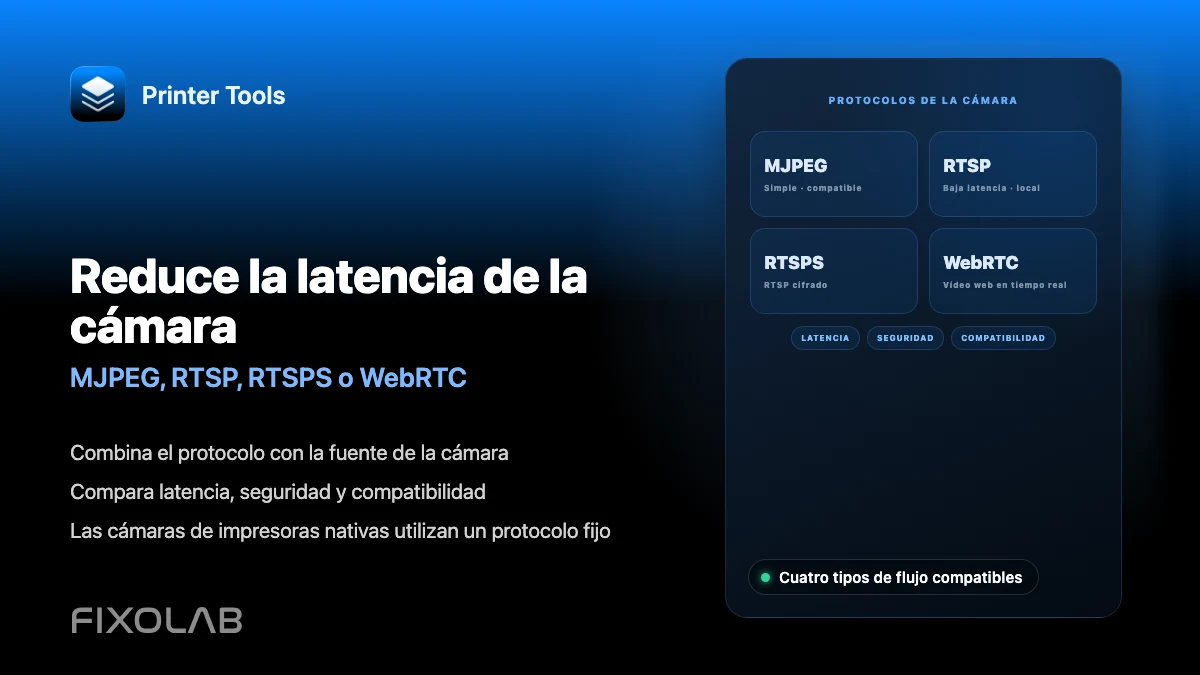
Reduce la latencia de la cámara (MJPEG, RTSP, RTSPS o WebRTC)
Combina el protocolo con la fuente de la cámara. Compara latencia, seguridad y compatibilidad. Las cámaras de impresoras nativas utilizan un protocolo fijo.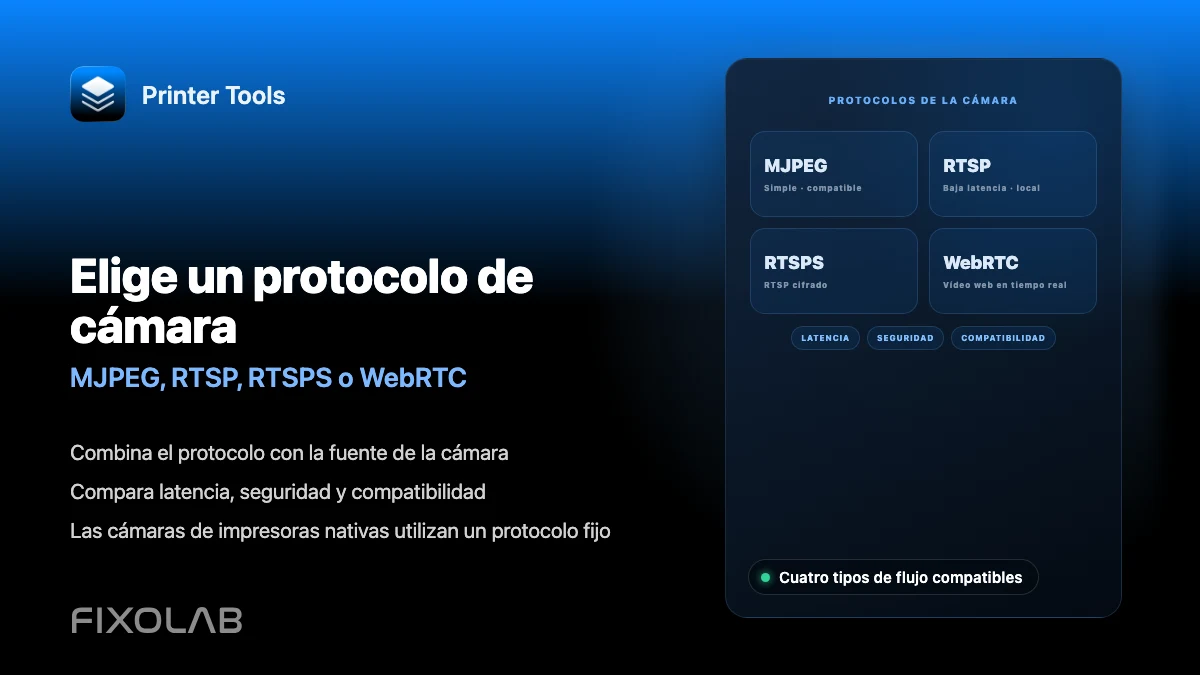
| FixoLab
Elegir MJPEG, RTSP, RTSPS o WebRTC para una cámara de impresora 3D
Entiende en qué se diferencian MJPEG, RTSP, RTSPS y WebRTC y cuáles usa Printer Tools para cámaras nativas y externas.
| FixoLab
Cómo añadir una cámara IP externa a una impresora 3D en Printer Tools
Añade una cámara IP independiente a Printer Tools mediante HTTP, MJPEG, RTSP, RTSPS, TCP JPEG, WebRTC o detección ONVIF.
| FixoLab
Soluciona los cortes de la cámara (Diagnostica buffering y desconexiones)
Primero abre la URL del stream en un navegador. Comprueba el proxy, la ruta y el acceso a la red local. El estado puede funcionar incluso cuando el vídeo no lo hace.