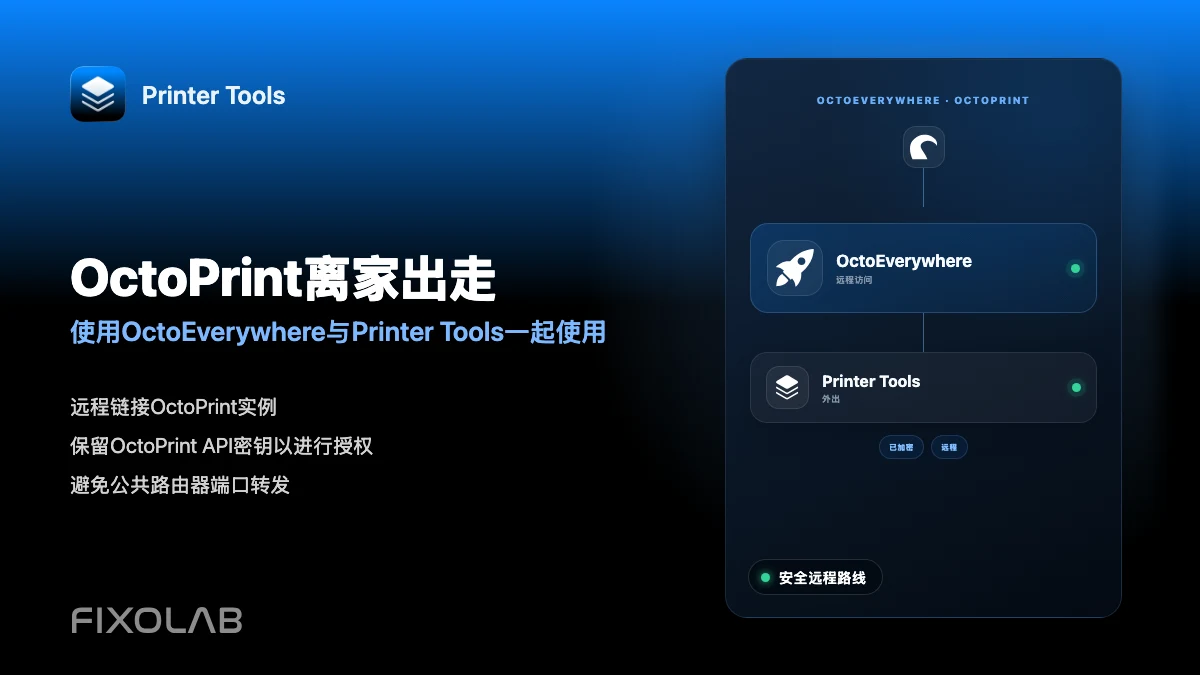
如何使用 Printer Tools 与 OctoEverywhere 实现 OctoPrint 远程访问
用于 OctoPrint 的 OctoEverywhere
简短答案
为 Printer Tools 中已连接的 OctoPrint 打印机添加 OctoEverywhere,即可在家庭网络之外查看状态、查看摄像头并控制当前作业,而无需在路由器上转发任何端口。本地连接会同时继续工作,供你在同一网络时使用。
你需要准备
- 已经在 Printer Tools 中本地连接的 OctoPrint 打印机
- 在同一台 OctoPrint 服务器上安装并绑定好的 OctoEverywhere 插件
- 一个 OctoEverywhere 账户
- 在你想在家外使用的设备上安装好的 Printer Tools
设置远程 OctoPrint 访问
- 1
安装 OctoEverywhere 插件
在 OctoPrint 的插件管理器中安装 OctoEverywhere,并按照其自身的绑定步骤将其连接到一个 OctoEverywhere 账户。
- 2
确认打印机出现在你的 OctoEverywhere 账户中
在将其添加到 Printer Tools 之前,先在浏览器中检查 OctoEverywhere 的仪表盘,确认打印机显示为在线。
- 3
在 Printer Tools 中为该打印机添加 OctoEverywhere
在 Printer Tools 中打开 OctoPrint 打印机的设置,登录你的 OctoEverywhere 账户以为它启用远程访问。
- 4
在本地网络之外进行测试
切换到移动数据或其他网络,确认状态、摄像头和作业控件仍能通过 OctoEverywhere 的连接加载。
- 5
在家继续使用本地连接
只要你与打印机处于同一网络,Printer Tools 就会继续使用直接的本地连接,将远程访问保留为备用方案,而不是默认路径。
Printer Tools 中的远程 OctoPrint 访问
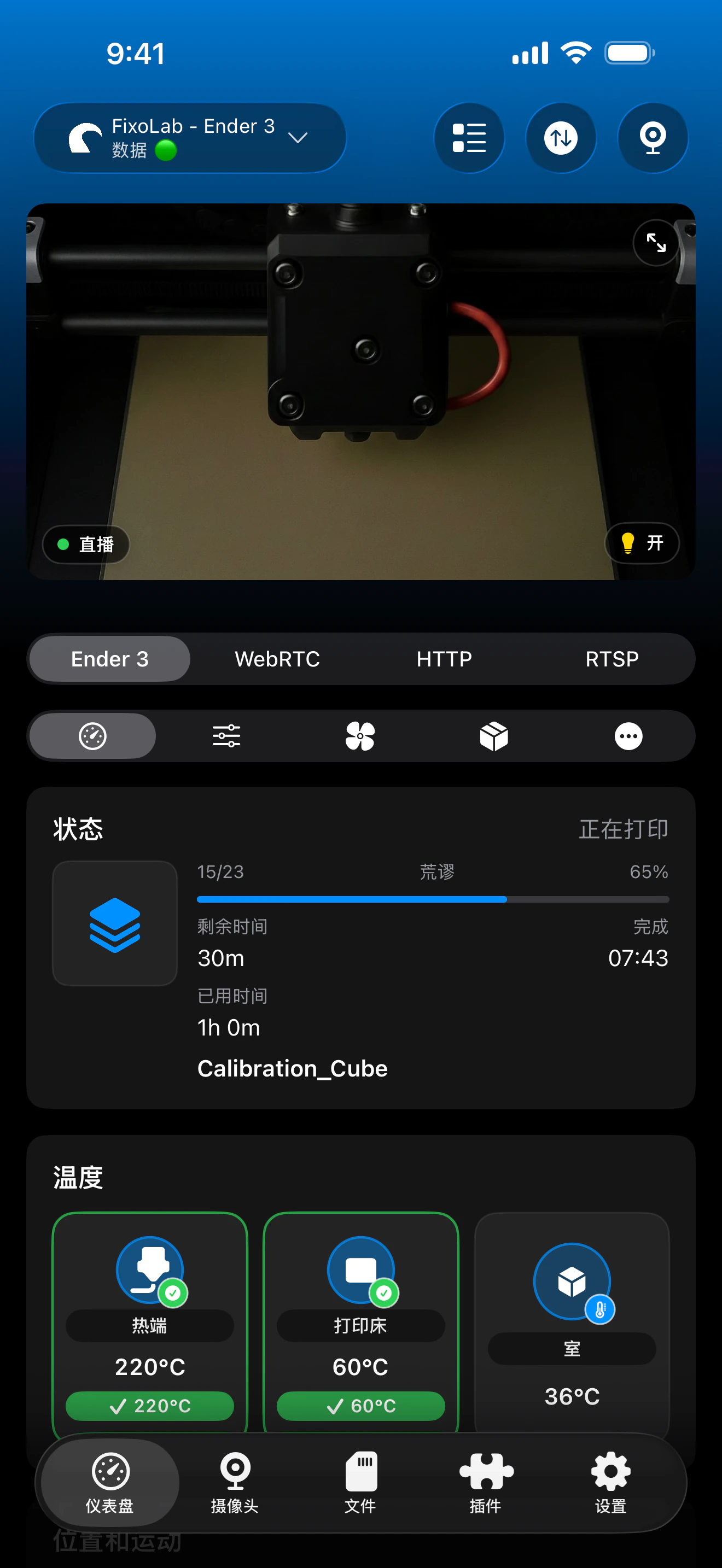
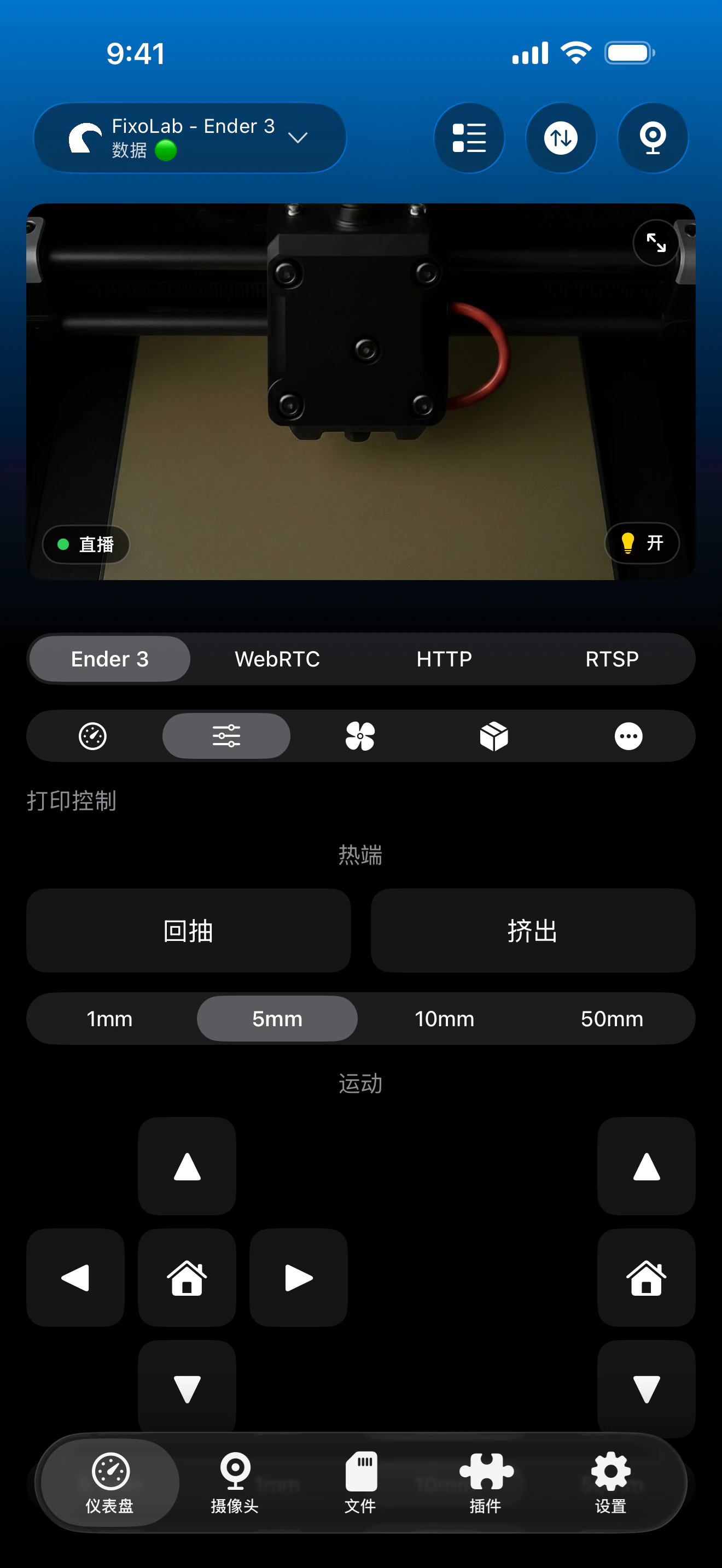
同一个 OctoPrint 仪表盘既可以本地访问也可以远程访问,当你在家外时由 OctoEverywhere 负责处理连接。
远程可用的功能
- 在本地网络之外查看实时状态、进度和温度
- 通过 OctoEverywhere 的安全隧道查看摄像头
- 对当前正在打印的作业进行暂停、继续和停止
- 一旦你回到同一网络,自动重新使用本地连接
需要留意的事项
- OctoEverywhere 需要在 OctoPrint 服务器上安装并绑定其自身的插件
- 无论是本地还是远程,Printer Tools 仍不支持上传文件或启动新打印
- 远程视频质量取决于你家庭网络的上传速度
常见的远程访问问题
打印机在 OctoEverywhere 中显示为离线
确认 OctoEverywhere 插件在 OctoPrint 中处于激活状态,并且 OctoPrint 本身正在运行。已经在本地离线的打印机,在 OctoEverywhere 中也会显示离线。
远程访问能用,但比本地慢
这是预期情况,因为远程流量经过的是 OctoEverywhere 的隧道,而不是你的本地网络。摄像头质量受家庭上传速度慢的影响最大。
在家外时 Printer Tools 仍在尝试使用本地地址
确认 OctoEverywhere 确实已经在 Printer Tools 中绑定到那台具体的打印机,而不仅仅是安装在 OctoPrint 中。
在 OctoEverywhere 和 VPN 之间选择
OctoEverywhere 是专门为这种使用场景构建的,不需要任何路由器配置。如果你已经在使用连回家庭网络的 VPN,它也是一个有效的替代方案,但需要你自行配置和维护。
常见问题
我需要在路由器上开放任何端口吗?
不需要。OctoEverywhere 建立连接时不需要在你的路由器上进行端口转发。
这会取代我本地的 OctoPrint 连接吗?
不会。当你在同一网络时,Printer Tools 会继续使用本地连接,只有在你不在家时才依赖 OctoEverywhere。
我可以通过 OctoEverywhere 远程启动打印吗?
不可以。无论是本地连接还是通过 OctoEverywhere 连接,Printer Tools 目前都不支持启动新打印。
OctoEverywhere 是免费的吗?
OctoEverywhere 直接提供自己的方案,请查看其当前条款,因为 Printer Tools 只是与该服务集成,并不设定其定价。
相关指南
查看与 OctoPrint 的完整兼容性
查看 Printer Tools 中支持的 OctoPrint 功能、摄像头设置、身份验证和当前的限制。
在一个面板中管理您的所有 3D 打印机
通过一个应用监控 Bambu Lab、Klipper、OctoPrint、Creality、Snapmaker、Anycubic、Flashforge、Elegoo 和 Prusa 打印机
支持 Android、iPhone、iPad 和 Mac,并提供 Apple Watch 与 Wear OS 配套应用,以及通过 VPN、OctoEverywhere 或 Obico 实现的可选远程访问