Bambu Lab 固件或路由器更新后如何重新连接 Printer Tools
固件更新、更换路由器或修改 Wi-Fi 后,Printer Tools 中原本有效的打印机条目可能会指向已经过时的信息。应用本身可能完全没有问题。打印机可能获得了新的 IP 地址、LAN 访问码发生了变化,或者需要重新启用本地摄像头权限。
在删除任何内容之前,请先按照清单逐项检查。
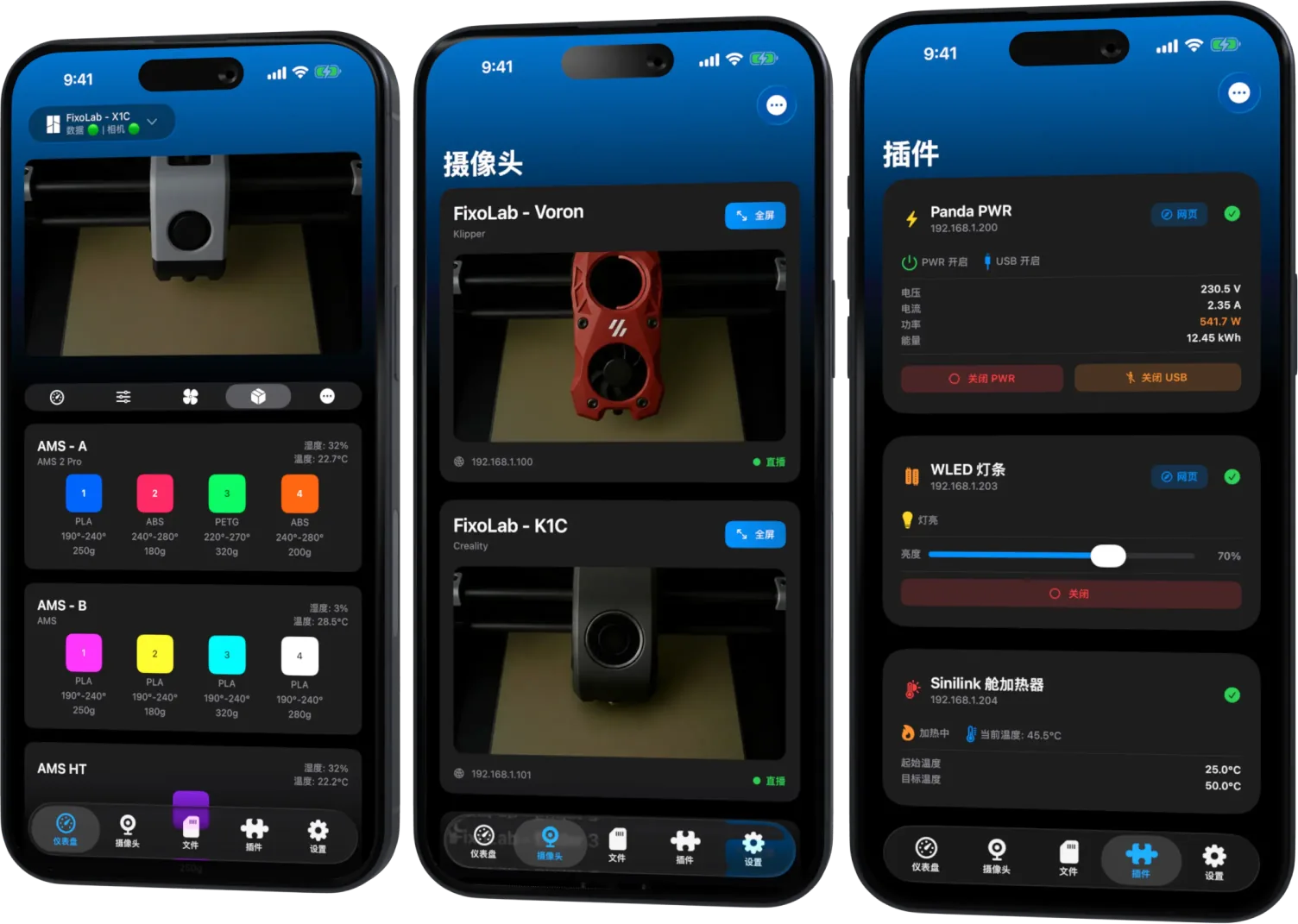
在一个面板中管理您的所有 3D 打印机
通过一个应用监控 Bambu Lab、Klipper、OctoPrint、Creality、Snapmaker、Anycubic、Flashforge、Elegoo 和 Prusa 打印机
支持 Android、iPhone、iPad 和 Mac,并提供 Apple Watch 与 Wear OS 配套应用,以及通过 VPN、OctoEverywhere 或 Obico 实现的可选远程访问
等待打印机完成更新
不要中断固件安装,也不要在打印机安装更新时断电重启。等触摸屏恢复正常状态,并且打印机重新连接到目标网络后再继续。
打开打印机自身的网络界面,确认它拥有有效的 IPv4 地址。如果打印机本身处于离线状态,请先修复该连接,再测试 Printer Tools。
核对 IP 地址
读取当前地址,并与 Printer Tools 中保存的条目逐字比较。新路由器通常从空的 DHCP 租约表开始,也可能使用不同的子网,例如从 192.168.1.x 变为 192.168.0.x。
请编辑已保存的地址,而不是删除整台打印机。恢复正常后,在路由器中为打印机的网络适配器保留该地址。
核对 LAN 访问码
某些重置和网络变更可能会生成或显示不同的本地访问码。请在打印机上检查该值,必要时只更新这一项。
不要通过聊天发送访问码,也不要让它出现在截图中。它是本地凭据,而不是可以随意丢弃的配对标签。
检查机型和序列号识别
请保留完整的序列号。Printer Tools 会根据机型信息选择 Bambu 摄像头的传输方式。新的硬件版本可能带来新的序列号前缀,需要使用最新版本的应用。
在把序列号改得像其他机型之前,请先通过官方应用商店更新 Printer Tools。切勿伪造前缀来强制使用某种摄像头方式。
重新启用本地实时画面
如果 MQTT 遥测已经恢复,但摄像头提示连接被拒绝,请在打印机上打开 设置 > 网络,并启用 LAN Only Liveview。不需要开启完整的 LAN Only 模式。
在 Printer Tools 中关闭并重新打开摄像头。这会使用当前的地址、机型和凭据重新建立连接。
检查新路由器的配置
更换路由器后,可能会默认开启访客隔离、把物联网设备放入受限的 VLAN,或阻止无线客户端之间的通信。请把手机和打印机放在主局域网中进行测试。
只要路由器能将它们桥接起来,设备使用不同的 Wi-Fi 频段也没有问题。不要通过把打印机端口转发到互联网来解决问题。
重置前保留证据
如果连接仍然失败,请在复现问题后立即导出新的加密日志。记录之前和当前的网段,但要隐藏公网地址和凭据。
恢复出厂设置应当是制造商指导下的最后一步,而不是首选的排查手段。它可能会改变更多数值,让原始原因更难查明。
当多项服务同时失败时,请使用Bambu Lab 打印机离线排查清单。
常见问题
每次固件更新后都必须重新添加打印机吗?
不需要。大多数更新都不需要做任何更改。只有在地址、访问码或权限发生变化时,才需要编辑现有条目。
为什么新路由器会导致本地监控失效?
即使两台设备都还能上网,路由器也可能分配了新地址或隔离了设备。
更新后应该开启完整的 LAN Only 模式吗?
对于常规的 Printer Tools 监控来说不需要。访问摄像头请使用独立的 LAN Only Liveview 设置。
可以在打印机上手动恢复旧的 IP 地址吗?
除非打印机和网络的文档明确支持静态配置,否则建议使用路由器的 DHCP 保留。
在一个面板中管理您的所有 3D 打印机
通过一个应用监控 Bambu Lab、Klipper、OctoPrint、Creality、Snapmaker、Anycubic、Flashforge、Elegoo 和 Prusa 打印机
支持 Android、iPhone、iPad 和 Mac,并提供 Apple Watch 与 Wear OS 配套应用,以及通过 VPN、OctoEverywhere 或 Obico 实现的可选远程访问