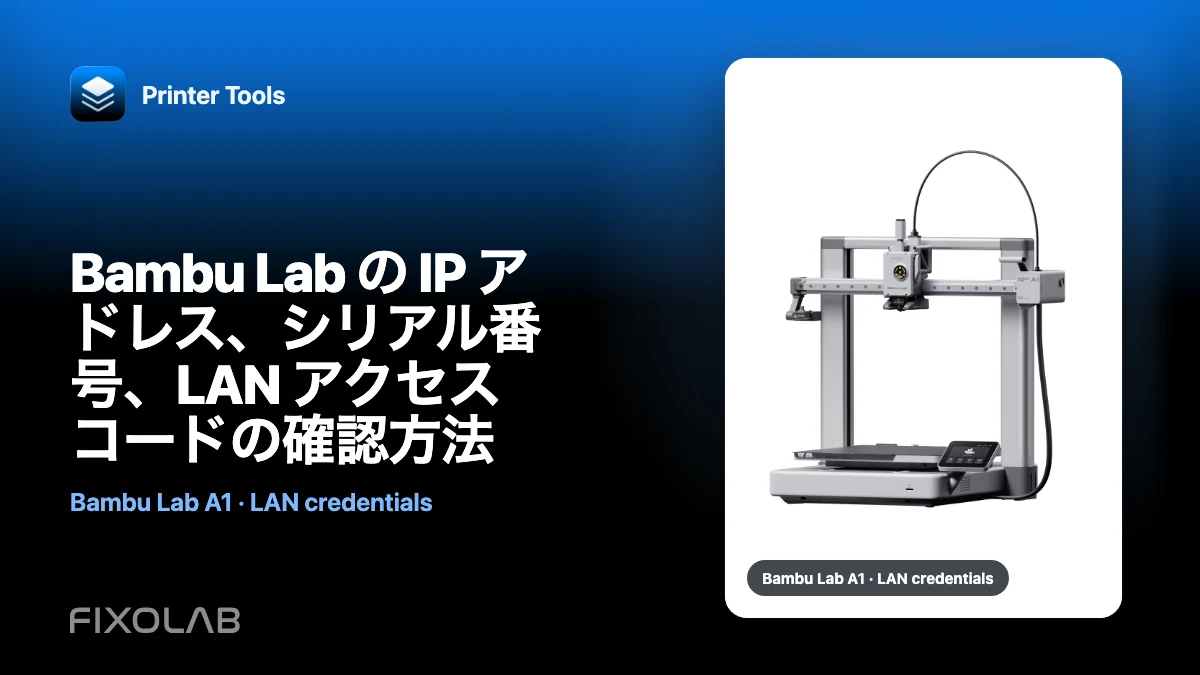
Bambu Lab の IP アドレス、シリアル番号、LAN アクセスコードの確認方法
Printer Tools は、プリンターから得られる 3 つの値を使って Bambu Lab プリンターにローカル接続します。現在の IP アドレス、シリアル番号、LAN アクセスコードです。これらは互いに代用できず、間違った画面から値をコピーすることは、接続がいつまでも完了しない原因としてよくあります。
プリンターが目的のネットワークに接続されている状態で、お使いのプリンター本体から値を確認してください。メニュー名はモデルやファームウェアによって多少異なります。
すべての3Dプリンターを1つのダッシュボードで
1つのアプリからBambu Lab、Klipper、OctoPrint、Creality、Snapmaker、Anycubic、Flashforge、Elegoo、Prusaのプリンターを監視
Android、iPhone、iPad、Macに対応し、Apple WatchとWear OSのコンパニオンアプリ、VPN、OctoEverywhere、Obicoによるオプションのリモートアクセスも利用可能

ローカル IP アドレスを確認する
プリンターのネットワーク設定を開き、有効な Wi-Fi または Ethernet 接続を選択します。192.168.1.42 や 10.0.0.25 のような IPv4 アドレスを探してください。
このアドレスはローカルネットワーク内でプリンターを識別します。ルーターのアドレス、スマートフォンのアドレス、パブリックなインターネットアドレス、Bambu Cloud の URL は入力しないでください。Printer Tools は、アプリを実行しているデバイスからこのアドレスに到達できる必要があります。
IP アドレスはルーターやプリンターの再起動後に変わることがあります。以前は動いていたプリンターに接続できなくなった場合は、保存されているアドレスとタッチスクリーンに現在表示されている値を比べてください。
プリンターのシリアル番号を確認する
シリアル番号は物理的なプリンターを識別し、Printer Tools が正しい Bambu のモデルファミリーとカメラ動作を選ぶのに役立ちます。スペースを加えたりプレフィックスを省略したりせず、値全体を正確にコピーしてください。
プリンターのデバイス情報画面またはネットワーク画面に表示される値を使います。AMS、ビルドプレート、アクセサリー、製品箱のシリアル番号は、プリンターの値と完全に一致しない限り使わないでください。
Bambu のカメラ転送方式は機種によって異なるため、モデル検出は重要です。シリアル番号が間違っていたり不完全だったりすると、MQTT のテレメトリーが表示されていても、接続が誤ったカメラ方式に振り分けられることがあります。
LAN アクセスコードを確認する
LAN アクセスコードは、プリンターが許可された LAN クライアントに提供するローカル認証情報です。通常はプリンターのネットワークまたは LAN 設定に表示されます。プリンターに表示されている大文字・小文字や記号をそのままコピーしてください。
このコードは Bambu アカウントのパスワードではありません。Printer Tools はローカルのプリンター接続にクラウドのパスワードを必要としません。
LAN アクセスコードは秘密情報として扱ってください。コードが写ったスクリーンショットを投稿したり、公開の問題報告に貼り付けたり、コードを含むカメラ URL 全体を公開したりしないでください。
Printer Tools に値を入力する
- スマートフォン、タブレット、またはコンピューターを、プリンターに到達できるネットワークに接続します。
- Printer Tools で Bambu Lab プリンターを追加します。
- 現在の IPv4 アドレスを入力します。
- プリンターの完全なシリアル番号を入力します。
- LAN アクセスコードを入力します。
- 保存し、ローカル接続を待ちます。
カメラを診断する前に、テレメトリーを確認してください。温度や状態は更新されるのにライブビューが表示されない場合は、プリンターの 設定 > ネットワーク > LAN Only Liveview を確認します。
自動入力やコピーのミスを避ける
パスワードマネージャーがコードを置き換えたり、末尾にスペースを加えたり、無関係なログイン情報を入力したりすることがあります。正しい欄に貼り付け、各値の先頭と末尾を確認してください。可能であれば、短いコードはチャットで送るより手入力しましょう。
値を引用符で囲まないでください。書式付きの文書からコピーした場合は、最後の文字を削除して打ち直し、目に見えない空白を取り除きます。
アドレスを固定する
接続が動作したら、ルーターでプリンター用の DHCP 予約を作成します。予約しておけば、プリンター本体でサポートされていない固定ネットワーク設定を行わなくても、再起動後にルーターが同じローカルアドレスをプリンターに割り当てます。
それでも Printer Tools がネットワーク上でプリンターを見つけられない場合は、Printer Tools でローカルネットワーク検出の問題を解決する方法を参照してください。
よくある質問
IP アドレスの代わりにプリンターのホスト名を使えますか?
設定画面がホスト名に明示的に対応し、ネットワークでその名前を解決できる場合を除き、プリンターに表示される IP アドレスを使ってください。
LAN アクセスコードは Bambu のパスワードですか?
いいえ。プリンターが生成して表示する、別のローカル認証情報です。
ルーターの再起動後に、動いていた接続が止まったのはなぜですか?
プリンターに別の IP アドレスが割り当てられた可能性があります。タッチスクリーンの現在の値と比べ、DHCP 予約を追加してください。
3 つの値すべてをサポートに送るべきですか?
いいえ。必要に応じてモデルと一部を伏せたアドレスを伝えますが、LAN アクセスコードは決して平文で送らないでください。
すべての3Dプリンターを1つのダッシュボードで
1つのアプリからBambu Lab、Klipper、OctoPrint、Creality、Snapmaker、Anycubic、Flashforge、Elegoo、Prusaのプリンターを監視
Android、iPhone、iPad、Macに対応し、Apple WatchとWear OSのコンパニオンアプリ、VPN、OctoEverywhere、Obicoによるオプションのリモートアクセスも利用可能