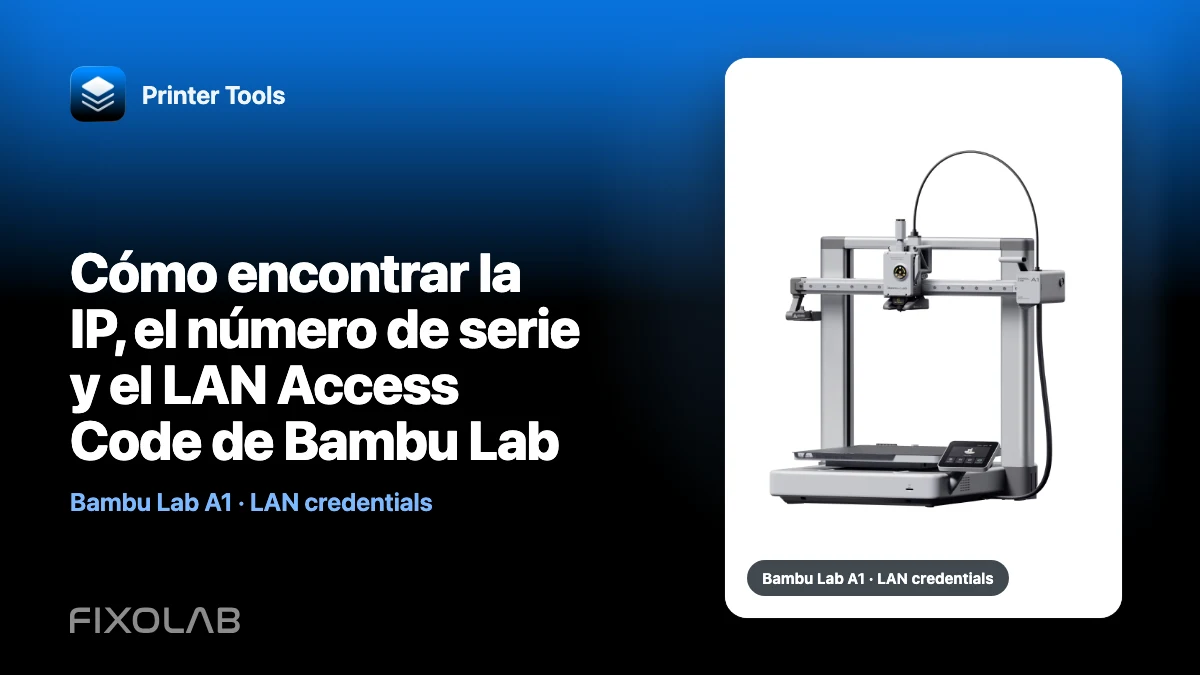
Cómo encontrar la IP, el número de serie y el LAN Access Code de Bambu Lab
Printer Tools se conecta localmente a una impresora Bambu Lab con tres datos de la propia impresora: su dirección IP actual, el número de serie y el LAN Access Code. No son intercambiables, y copiar un valor desde la pantalla equivocada es una causa habitual de que la conexión no termine.
Obtén los datos de tu propia impresora mientras está conectada a la red que quieres usar. Los nombres de los menús pueden variar ligeramente según modelo y firmware.
Todas tus impresoras 3D en un solo panel
Monitoriza impresoras Bambu Lab, Klipper, OctoPrint, Creality, Snapmaker, Anycubic, Flashforge, Elegoo y Prusa desde una sola app
Disponible en Android, iPhone, iPad y Mac, con apps complementarias para Apple Watch y Wear OS y acceso remoto opcional mediante VPN, OctoEverywhere u Obico

Encuentra la dirección IP local
Abre los ajustes de red de la impresora y selecciona la conexión Wi-Fi o Ethernet activa. Busca una dirección IPv4 parecida a 192.168.1.42 o 10.0.0.25.
Esta dirección identifica la impresora dentro de la red local. No introduzcas la dirección del router, la del móvil, una IP pública ni una URL de Bambu Cloud. El dispositivo donde ejecutas Printer Tools debe poder alcanzar esa dirección.
La IP puede cambiar después de reiniciar el router o la impresora. Si una conexión que funcionaba deja de hacerlo, compara la dirección guardada con la que muestra ahora la pantalla.
Encuentra el número de serie de la impresora
El número de serie identifica la impresora física y ayuda a Printer Tools a elegir la familia Bambu y el comportamiento correcto de cámara. Copia el valor completo, sin añadir espacios ni acortar el prefijo.
Usa el dato que aparece en la información del dispositivo o la pantalla de red. No uses el número de un AMS, una placa, un accesorio o una caja salvo que coincida exactamente con el de la impresora.
La detección del modelo importa porque las cámaras Bambu utilizan transportes distintos. Un número erróneo o incompleto puede seleccionar un método de cámara incorrecto aunque aparezca telemetría MQTT.
Encuentra el LAN Access Code
El LAN Access Code es la credencial local que expone la impresora para clientes autorizados de la red. Suele aparecer en los ajustes de red o LAN. Cópialo respetando mayúsculas y signos.
No es la contraseña de tu cuenta Bambu. Printer Tools no necesita tu contraseña de nube para una conexión local.
Trátalo como un secreto. No publiques capturas donde aparezca, no lo pegues en una incidencia pública ni compartas una URL de cámara completa que lo contenga.
Introduce los valores en Printer Tools
- Conecta el móvil, tablet u ordenador a una red que pueda alcanzar la impresora.
- Añade una impresora Bambu Lab en Printer Tools.
- Escribe la dirección IPv4 actual.
- Introduce el número de serie completo.
- Añade el LAN Access Code.
- Guarda y espera a la conexión local.
Confirma primero la telemetría. Si se actualizan temperaturas y estado pero no Live View, revisa Ajustes > Red > LAN Only Liveview en la impresora.
Evita errores al copiar y autocompletar
Un gestor de contraseñas puede sustituir el código, añadir un espacio final o rellenar otro login. Pega en el campo correcto y comprueba el principio y el final. Cuando sea posible, escribe un código corto directamente en vez de enviarlo por chat.
No pongas comillas alrededor. Si lo copiaste de un documento con formato, elimina el último carácter y vuelve a escribirlo para descartar espacios invisibles.
Mantén estable la dirección
Crea una reserva DHCP en el router cuando la conexión funcione. Así el router entregará la misma IP a la impresora tras los reinicios sin configurar manualmente un valor estático no previsto en la impresora.
Si Printer Tools sigue sin encontrar la impresora en la red, sigue cómo solucionar problemas de descubrimiento en la red local en Printer Tools.
Preguntas frecuentes
¿Puedo usar el nombre de host en lugar de la IP?
Utiliza la IP mostrada por la impresora salvo que la pantalla de configuración admita y resuelva expresamente el nombre en tu red.
¿El LAN Access Code es mi contraseña de Bambu?
No. Es una credencial local separada que genera y muestra la impresora.
¿Por qué dejó de funcionar tras reiniciar el router?
La impresora puede haber recibido otra IP. Compara el valor actual y crea una reserva DHCP.
¿Debo enviar los tres valores a soporte?
No. Puedes compartir el modelo y una dirección ocultada, pero nunca envíes el LAN Access Code en texto sin proteger.
Todas tus impresoras 3D en un solo panel
Monitoriza impresoras Bambu Lab, Klipper, OctoPrint, Creality, Snapmaker, Anycubic, Flashforge, Elegoo y Prusa desde una sola app
Disponible en Android, iPhone, iPad y Mac, con apps complementarias para Apple Watch y Wear OS y acceso remoto opcional mediante VPN, OctoEverywhere u Obico