如何在本地网络中将 PrusaLink 连接到 Printer Tools
🧡 简短回答
Printer Tools 会直接连接本地网络中的 PrusaLink。使用打印机的 IP 地址和 PrusaLink 凭据添加打印机,Printer Tools 随后会检查该设备使用 API 密钥还是 HTTP 身份验证。本地监控无需 Prusa Connect 账户,也无需互联网连接。
所需条件
- 已在 Android、iPhone、iPad 或 Mac 上安装 Printer Tools
- 运行兼容 PrusaLink 版本的打印机
- 打印机和设备位于同一个可访问的本地网络
- 打印机的本地 IP 地址
- 当前打印机的 PrusaLink API 密钥,或使用 HTTP 身份验证的安装所对应的 HTTP 密码
- 必要时提供 PrusaLink HTTP 用户名,Printer Tools 中的初始值为
maker
PrusaLink 与 Prusa Connect 不同
PrusaLink 是运行在打印机或其专用 Raspberry Pi 安装中的本地服务。Prusa Connect 是 Prusa 的独立云服务。Printer Tools 通过 PrusaLink 建立此连接,因此本地状态、文件和控制指令无需经过 Prusa Connect。
CORE One 系列、XL、MK4 和 MK4S、MK3.9 和 MK3.9S,以及 MK3.5 和 MK3.5S 均内置 PrusaLink。Prusa 也为 MINI 和 MINI+ 提供 PrusaLink,并可通过兼容的 Raspberry Pi 安装支持 MK3 和 MK2.5 系列。Printer Tools 能够显示的数据和执行的操作取决于已安装固件所公开的 PrusaLink API。
将 PrusaLink 连接到 Printer Tools
1. 打开 PrusaLink 网络设置
将打印机连接到本地网络,然后打开 PrusaLink 设置。在当前型号上,记下 IP 地址和 PrusaLink API 密钥。对于 Raspberry Pi 安装,请使用 PrusaLink 中配置的 HTTP 用户名和密码。Printer Tools 会先将用户名填写为 maker,如果你的安装使用其他值,请将其替换。
2. 检查 PrusaLink 能否在本地打开
使用同一网络中的设备,在浏览器中打开打印机的本地 IP 地址。确认 PrusaLink 页面可以加载。如果页面要求 HTTP 登录,请在将打印机添加到 Printer Tools 前确认用户名和密码有效。
3. 添加 PrusaLink 打印机
在 Printer Tools 中打开设置,选择打印机,然后选择添加 Prusa Link。输入清晰的打印机名称和本地 IP 地址。在密码字段中,输入当前内置安装的 API 密钥或 Raspberry Pi 安装的 HTTP 密码。只有当 PrusaLink 配置确实使用该用户名时才保留 maker。
4. 让 Printer Tools 验证连接
Printer Tools 会检查常见的本地 PrusaLink 地址,将提供的值作为 API 密钥进行尝试,并在需要时使用 HTTP 身份验证。在打印机保存完成前,请让手机、平板电脑或电脑保持连接同一网络。
5. 检查仪表盘和文件
从仪表盘打开打印机。确认状态、温度、进度和当前任务均可显示,然后打开文件,确保 Printer Tools 可以读取 PrusaLink 公开的存储内容。
在一个面板中管理您的所有 3D 打印机
通过一个应用监控 Bambu Lab、Klipper、OctoPrint、Creality、Snapmaker、Anycubic、Flashforge、Elegoo 和 Prusa 打印机
支持 Android、iPhone、iPad 和 Mac,并提供 Apple Watch 与 Wear OS 配套应用,以及通过 VPN、OctoEverywhere 或 Obico 实现的可选远程访问
Printer Tools 可通过 PrusaLink 显示的内容
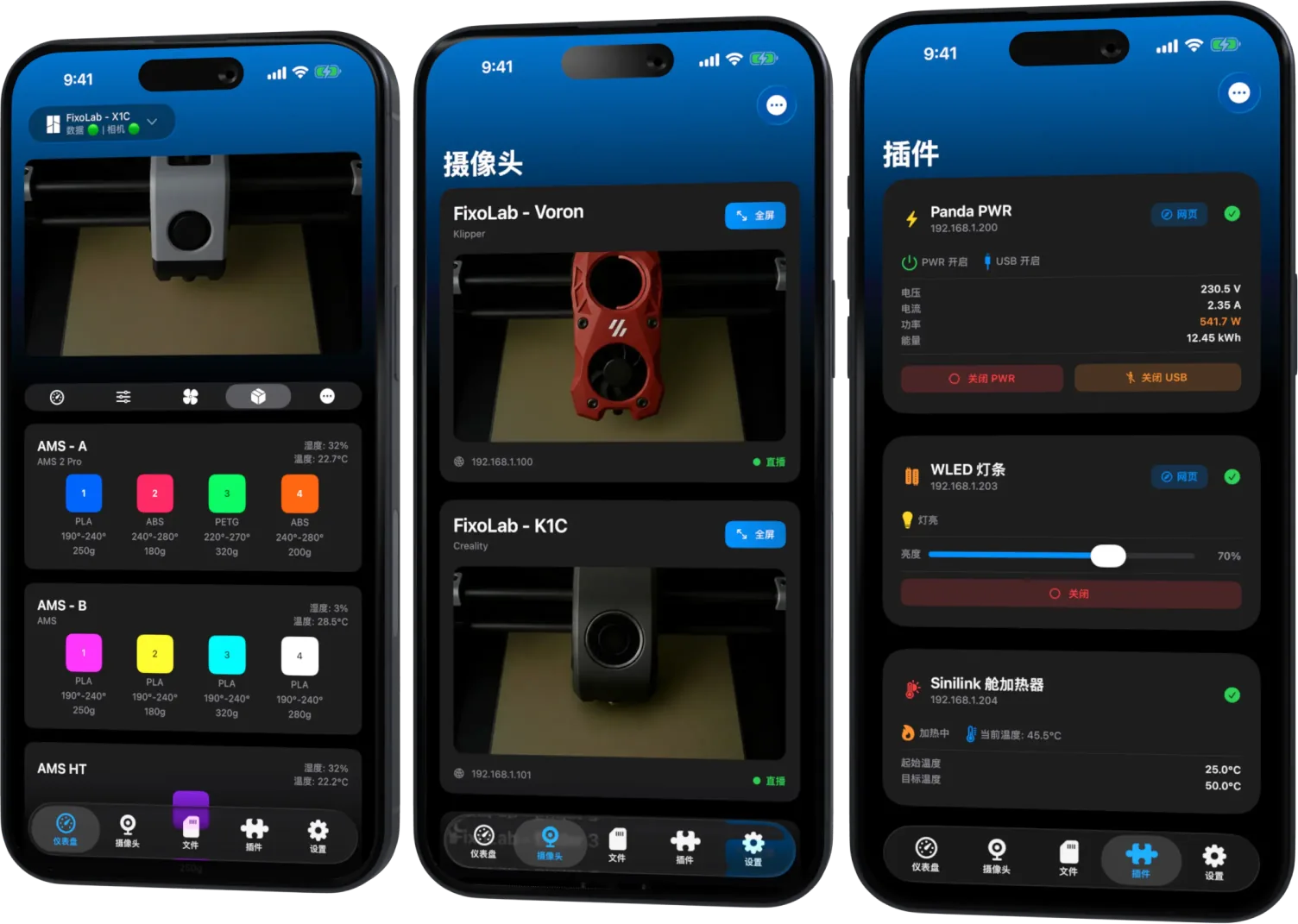
- 实时打印机状态、温度和打印进度
- 当前任务、已用时间、剩余时间,以及可用时的模型缩略图
- 固件报告的 Z 位置、速度、流量和风扇遥测数据
- PrusaLink 公开的材料信息,但不包含专用线轴库存或 MMU 管理
- 本地文件浏览和支持的任务操作
- 在同一个仪表盘中查看多台 PrusaLink 打印机和其他品牌打印机
仪表盘中显示的模型图片是当前任务的缩略图。Printer Tools 目前不会将 PrusaLink 作为通用实时网络摄像头来源。为 Prusa Connect 配置的摄像头服务与此 Printer Tools 本地连接相互独立。
身份验证方式
Printer Tools 首先检查提供的凭据能否作为 API 密钥使用。如果 PrusaLink 安装使用 HTTP 身份验证,应用会尝试已配置的用户名和密码。Raspberry Pi 安装通常倾向于使用 HTTP Digest,而当前打印机的内置固件通常会提供 PrusaLink API 密钥。
只需输入打印机显示的凭据。请勿将 PrusaLink 直接暴露到互联网,也不要重复使用重要账户的密码。
常见连接问题
Printer Tools 无法访问 PrusaLink
检查 IP 地址是否仍然正确,并确认设备位于同一网络。访客 Wi-Fi、客户端隔离和 VLAN 之间的防火墙规则可能会阻止本地访问,即使两台设备都能访问互联网。
凭据被拒绝
重新输入 PrusaLink 密码,确保没有多余空格,并检查 HTTP 用户名。仅在未配置其他用户名时尝试 maker。Prusa Connect 账户密码并不是 PrusaLink 密码。
浏览器可用但 Printer Tools 无法连接
更新 Printer Tools 和打印机固件后重试。Printer Tools 会自动检查常见 PrusaLink 端口,但反向代理、特殊端口映射或修改过的 PrusaLink 安装可能会阻止自动检测。
文件返回授权错误
确认相同凭据可以打开 PrusaLink 本地界面的文件区域。某些固件版本可以正常公开遥测数据,但对存储或任务操作使用不同的权限。
模型缩略图缺失
并非所有文件或固件版本都会提供缩略图引用。启动一个包含预览图的切片文件,并在 PrusaLink 加载当前任务元数据后重新打开打印机。
在外出时访问 PrusaLink
使用 VPN 返回打印机网络,或将 OctoEverywhere 添加到兼容的 PrusaLink 连接。请勿将 PrusaLink 端口从路由器直接转发到公共互联网。
常见问题
是否需要 Prusa Connect
不需要。Printer Tools 连接本地 PrusaLink 服务,Prusa Connect 是独立的云平台。
哪些 Prusa 打印机可以使用此连接
只要打印机公开兼容的 PrusaLink API,Printer Tools 就可以连接。这包括 CORE One、XL、MK4、MK3.9、MK3.5 和 MINI 系列。MK3、MK3S、MK3S+、MK2.5 和 MK2.5S 也可以通过兼容的 Raspberry Pi PrusaLink 安装使用此连接,但可用的 endpoint 可能有所不同。
应输入哪个用户名
使用 PrusaLink 中配置的 HTTP 用户名。Printer Tools 初始填写 maker,这是当前内置安装中的常见值,但 Raspberry Pi 安装可能使用其他用户名。
可以浏览文件吗
可以。Printer Tools 可以浏览兼容 PrusaLink 固件公开的文件。上传、删除和任务操作取决于打印机提供的权限和 endpoint。
Printer Tools 会显示 Prusa 摄像头吗
PrusaLink 仪表盘目前显示当前任务的缩略图,而不是通用实时网络摄像头。Prusa Connect 摄像头服务不会自动导入此本地连接。
检查当前 PrusaLink 兼容性
请在 Printer Tools PrusaLink 兼容性页面查看支持的型号、可用功能和当前限制。
请从 printertools.app 下载或更新适用于 Android、iPhone、iPad 和 Mac 的 Printer Tools。
在一个面板中管理您的所有 3D 打印机
通过一个应用监控 Bambu Lab、Klipper、OctoPrint、Creality、Snapmaker、Anycubic、Flashforge、Elegoo 和 Prusa 打印机
支持 Android、iPhone、iPad 和 Mac,并提供 Apple Watch 与 Wear OS 配套应用,以及通过 VPN、OctoEverywhere 或 Obico 实现的可选远程访问