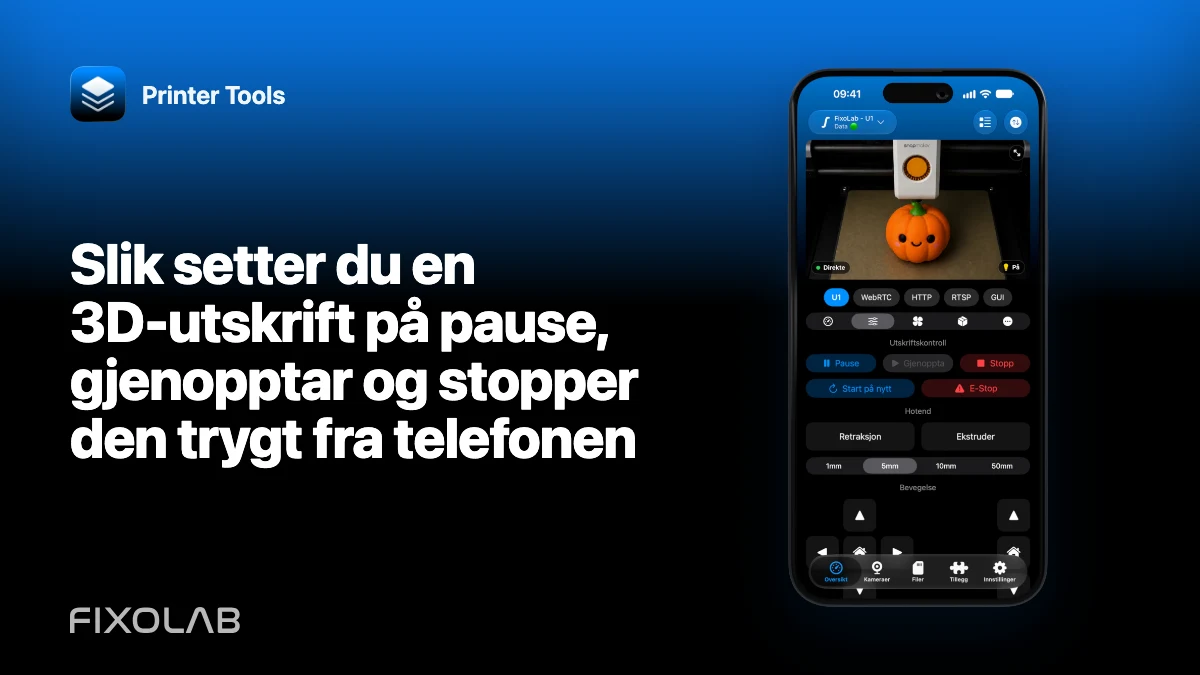
Slik setter du en 3D-utskrift på pause, gjenopptar og stopper den trygt fra telefonen
Pause, gjenoppta og stopp er ikke kommandoer som kan brukes om hverandre. En pause skal bevare utskriften, gjenoppta fortsetter fra en tilstand skriveren håndterer, og stopp avslutter utskriften. Den nøyaktige oppførselen bestemmes av skriverens fastvare og den tilkoblede integrasjonen.
Før du sender en fjernhandling, bekreft at Printer Tools viser ferske data fra riktig skriver.

Alle 3D-printerne dine i ett dashbord
Overvåk Bambu Lab-, Klipper-, OctoPrint-, Creality-, Snapmaker-, Anycubic-, Flashforge-, Elegoo- og Prusa-printere fra én app
Tilgjengelig på Android, iPhone, iPad og Mac, med følgeapper for Apple Watch og Wear OS og valgfri fjerntilgang via VPN, OctoEverywhere eller Obico
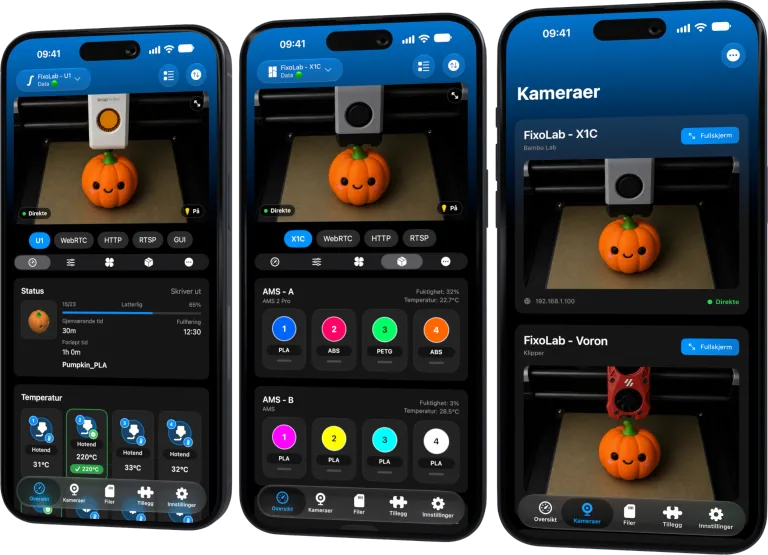
Bekreft den aktive skriveren og utskriften
I et dashbord med flere skrivere må du lese skrivernavn, modell, fil og gjeldende tilstand. Et utdatert kort eller en maskin med lignende navn kan gjøre en riktig kommando farlig hvis den treffer feil mål.
Åpne skriverens detaljer og vent på en oppdatert status. Hvis tilkoblingen er usikker, sjekk skriveren på stedet eller via et uavhengig kamera før du gjør noe.
Bruk pause for et avbrudd som kan gjenopprettes
Pause passer bare når skriveren og fastvaren støtter en trygg pausetilstand. Skriveren kan parkere, holde varmeelementene aktive eller følge sin egen pausemakro. Printer Tools sender handlingen som støttes, men endrer ikke fastvarens oppførsel.
Undersøk etter pausen hvorfor avbruddet var nødvendig. Ikke gjenoppta hvis objektet har løsnet, eller ved kollisjon, tilstopping, røyk eller skadde ledninger.
Gjenoppta først når årsaken er løst
Gjenoppta fortsetter den eksisterende utskriften. Bekreft temperaturer, verktøyposisjon, filamentveien og skriverens egne instruksjoner for pausetilstanden.
Hvis skriveren har startet på nytt, mistet posisjonen eller merket utskriften som mislykket, skal en gjenoppta-knapp i et utdatert grensesnitt ikke regnes som pålitelig. Oppdater tilstanden først.
Stopp når det er utrygt eller meningsløst å fortsette
Stopp eller avbryt avslutter den aktive utskriften i henhold til integrasjonen. Bruk det ved en utskriftsfeil som ikke kan reddes, eller når videre bevegelse eller oppvarming ikke er passende.
Å stoppe eksternt er ikke en nødbryter. Ved brann, elektrisk skade eller umiddelbar fysisk fare må du følge nødprosedyrer og produsentens anvisninger i stedet for å stole på en kommando i appen.
Vent på en bekreftet tilstand
Et trykk og en vellykket sending over nettverket beviser ikke i seg selv at skriveren har reagert. Printer Tools bør motta en oppdatert skrivertilstand etter kommandoen. Følg med på overgangen og sjekk på stedet når konsekvensen betyr noe.
Unngå raske, gjentatte trykk. Dupliserte kommandoer kan gjøre den resulterende rekkefølgen vanskeligere å forstå.
Forstå forskjellene i funksjoner
Bambu, Klipper, OctoPrint, Creality, Snapmaker, Anycubic, FlashForge og Elegoo tilbyr styring av utskrifter via ulike protokoller. PrusaLink og andre integrasjoner kan ha andre sett med handlinger.
Bruk skriverens gjeldende kompatibilitetsside i stedet for å anta at alle dashbord har identiske kontroller.
Fjerntilgang gir enda et mulig feilpunkt
Et VPN eller et administrert relé kan levere kommandoer når du er borte, men forsinkelse og tap kan forekomme. Ikke utfør bevegelses- eller ekstruderingshandlinger hvis du ikke kan bekrefte at området rundt skriveren er fritt.
For sikkerhetskonteksten kan du lese slik overvåker du en 3D-utskrift over natten på en tryggere måte.
Ofte stilte spørsmål
Slår pause av varmeelementene?
Det avhenger av skriverens fastvare eller pausemakro. Sjekk den nøyaktige oppførselen til skriveren din.
Kan jeg gjenoppta etter at skriveren har startet på nytt?
Bare hvis skriveren selv uttrykkelig støtter og rapporterer en utskrift som kan gjenopptas. Oppdater tilstanden først.
Er stopp en nødutkobling av strømmen?
Nei. Det er en utskriftskommando som avhenger av en fungerende tilkobling og svar fra fastvaren.
Hvorfor vente etter at jeg har trykket på en kontroll?
Den oppdaterte skrivertilstanden bekrefter at kommandoen ble mottatt og utført.
Offisielle kilder: Klipper — PAUSE, RESUME and CANCEL_PRINT · OctoPrint — Job operations API
Alle 3D-printerne dine i ett dashbord
Overvåk Bambu Lab-, Klipper-, OctoPrint-, Creality-, Snapmaker-, Anycubic-, Flashforge-, Elegoo- og Prusa-printere fra én app
Tilgjengelig på Android, iPhone, iPad og Mac, med følgeapper for Apple Watch og Wear OS og valgfri fjerntilgang via VPN, OctoEverywhere eller Obico
| FixoLab
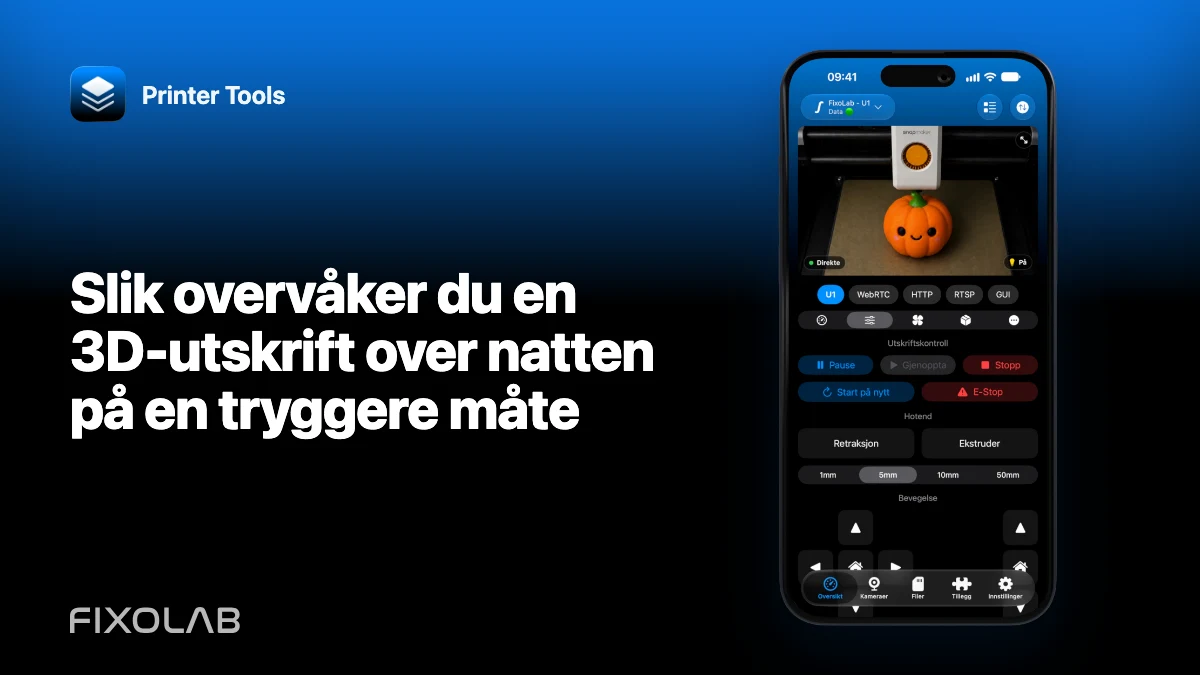
Slik overvåker du en 3D-utskrift over natten på en tryggere måte
Bruk skriverens sikkerhetsfunksjoner, fysisk kontroll, kameraplassering og varsler som flere lag uten å betrakte fjernovervåking som en sikkerhetsgaranti.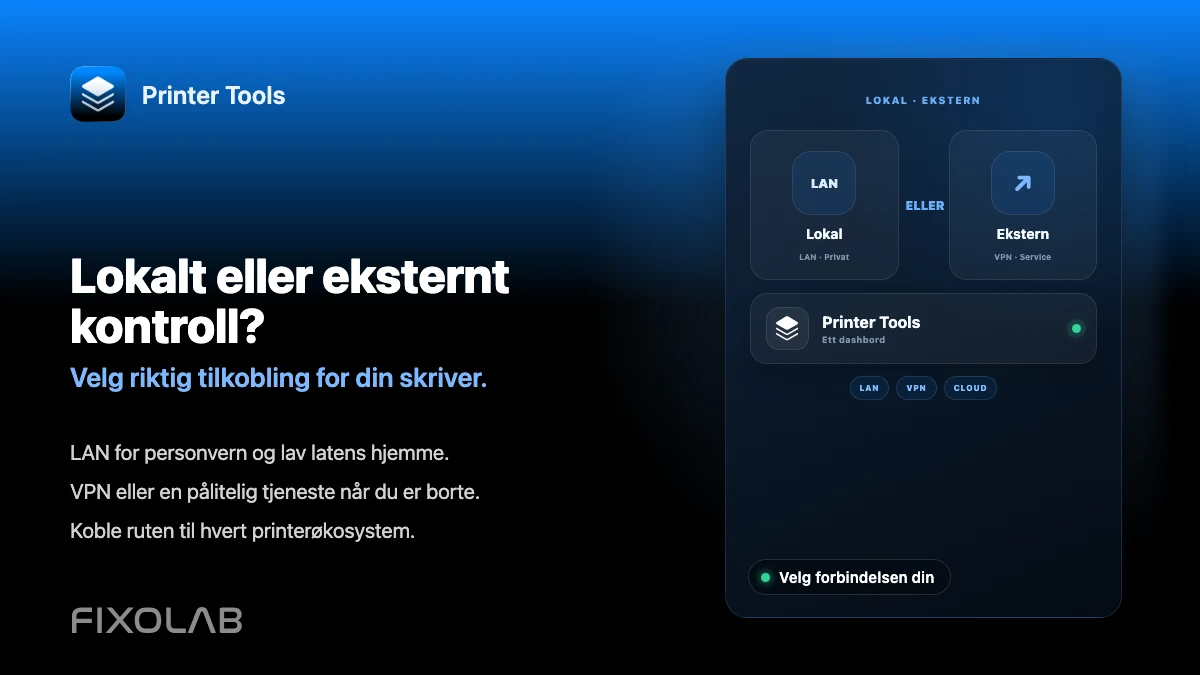
| FixoLab
Velge lokal 3D-skriverstyring eller fjerntilgang med VPN, OctoEverywhere, Obico og sky
Sammenlign kun lokal styring, en VPN, OctoEverywhere, Obico og produsentens skyapp for å nå 3D-skriveren din eksternt.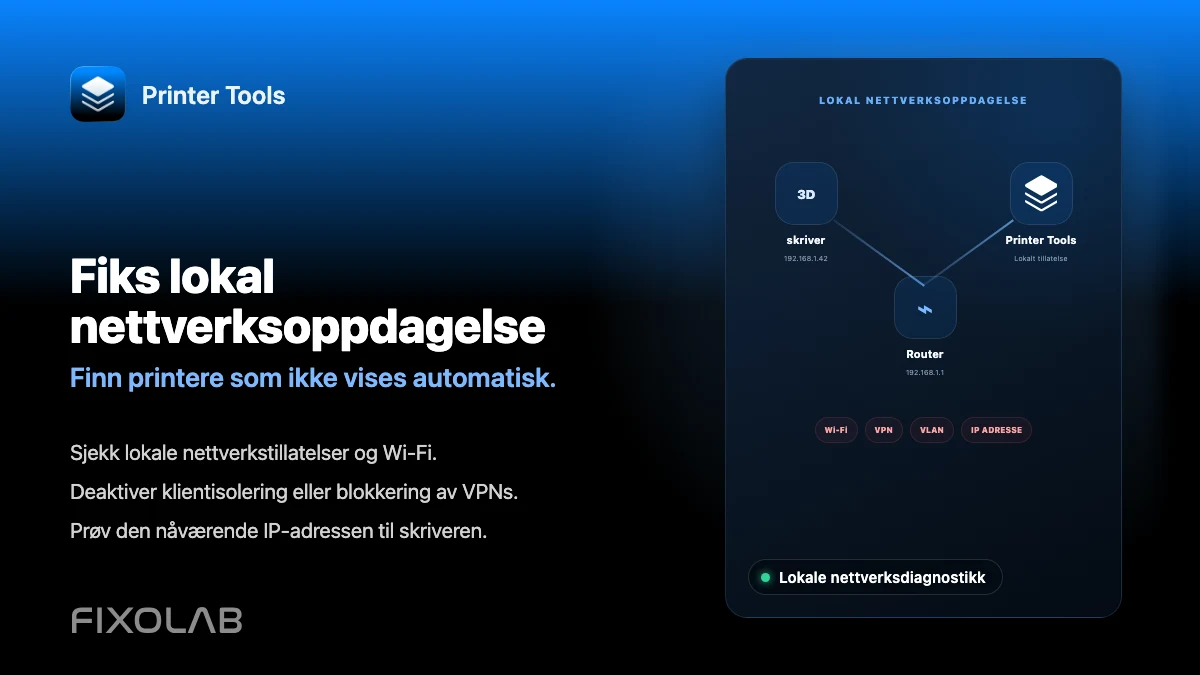
| FixoLab
Slik løser du problemer med lokal nettverksoppdagelse i Printer Tools
Løs skriverforbindelsesfeil forårsaket av klientisolasjon, VLAN-er, VPN-er og iOS' tillatelse for lokalt nettverk i Printer Tools.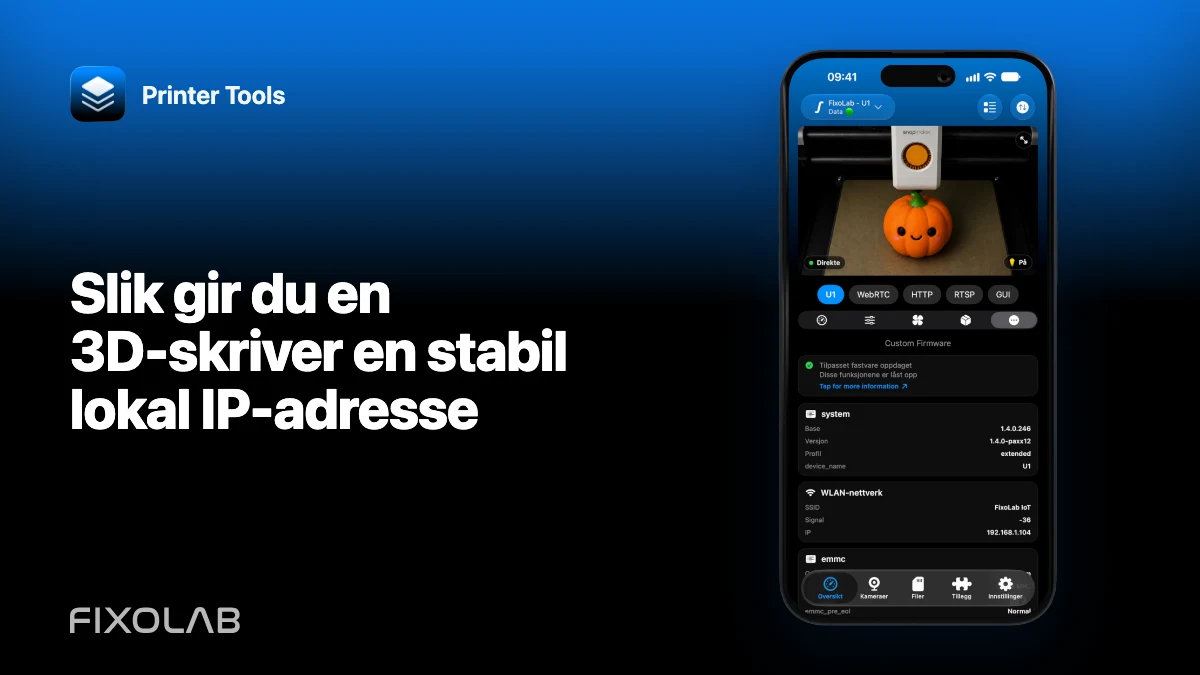
| FixoLab
Slik gir du en 3D-skriver en stabil lokal IP-adresse
Bruk en DHCP-reservasjon i ruteren for å holde tilkoblingen til skriveren stabil uten å eksponere porter eller gjette på en statisk nettverkskonfigurasjon som ikke støttes.