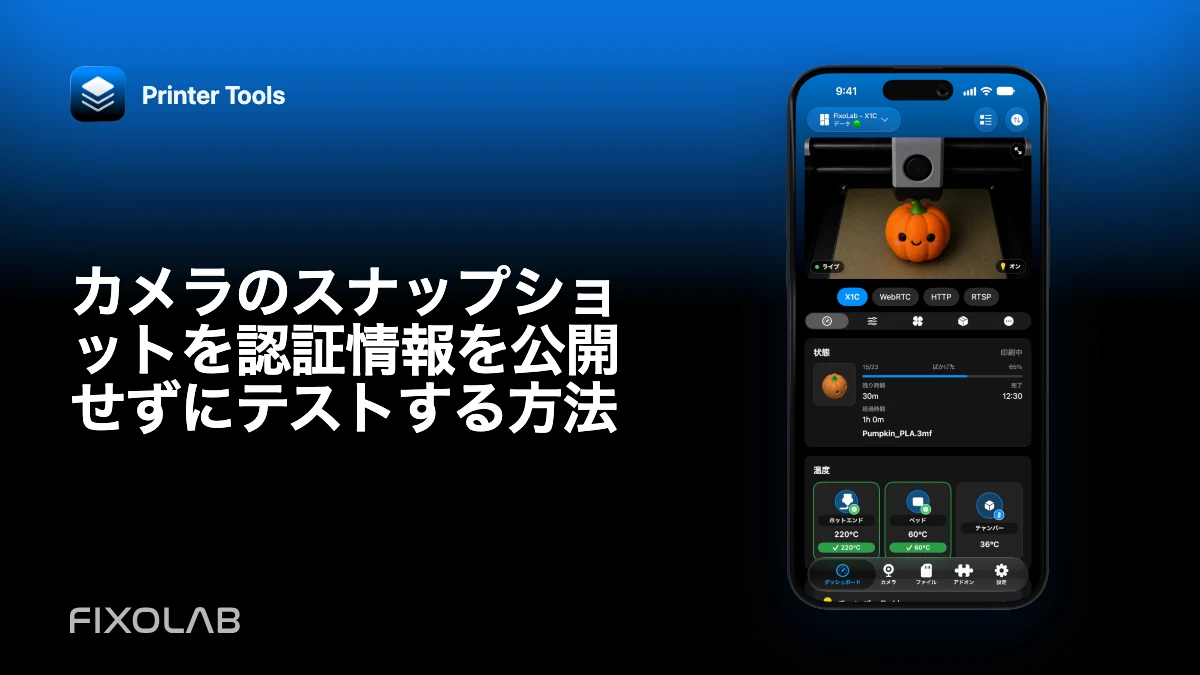
カメラのスナップショットを認証情報を公開せずにテストする方法
スナップショットは有用な最初のテストです。なぜなら、静止画へのアクセスを連続ストリーミングから分離できるからです。このテストでは、カメラのURLを公開秘匿情報にしてはいけません。
Printer Toolsは、ローカルプロトコルを通じてサポートされているプリンターやカメラと通信します。デバイスを非公開に保ち、認証情報を保護し、モデル固有の機能については現在の互換性マトリックスを権威として使用してください。

すべての3Dプリンターを1つのダッシュボードで
1つのアプリからBambu Lab、Klipper、OctoPrint、Creality、Snapmaker、Anycubic、Flashforge、Elegoo、Prusaのプリンターを監視
Android、iPhone、iPad、Macに対応し、Apple WatchとWear OSのコンパニオンアプリ、VPN、OctoEverywhere、Obicoによるオプションのリモートアクセスも利用可能
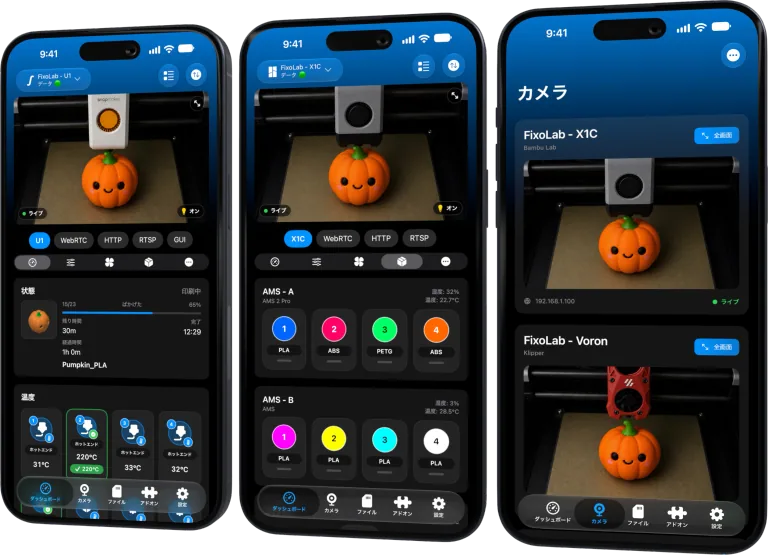
信頼できるローカルクライアントを使用してください
カメラの公式インターフェースまたは同じプライベートネットワーク上の Printer Tools を通じてテストしてください。オンラインの URL チェッカー、公開プロキシサイト、およびアドレスをアップロードするブラウザ拡張機能は避けてください。
応答タイプを確認してください
スナップショットのエンドポイントは、適切なコンテンツタイプの画像を一つ返す必要があります。HTML のログインページ、リダイレクト、または JSON のエラーも、HTTP の成功応答として現れることがあります。
共有前に秘匿化する
スキームとプレースホルダのホストまたはプライベートサブネットの説明を維持し、ユーザー名、パスワード、トークン、シリアルおよび識別パスの値を置き換えてください。代わりにステータス、コンテンツタイプ、およびタイムスタンプを共有します。
スナップショットとストリームの成功を分ける
JPEGスナップショットはMJPEG、RTSP、WebRTCが失敗する場合でも動作する可能性があります。各機能を独立して記録し、サポートが正しいプロトコルを診断できるようにしてください。
ローカルトラブルシューティングチェックリスト
- 信頼できるLANでのみテストしてください。
- HTMLではなく、画像の応答を確認してください。
- ステータスとコンテンツタイプをキャプチャしてください。
- 共有する前にエンドポイントを編集してください。
よくある質問
アドレスバーのスクリーンショットを送っても良いですか?
資格情報、トークン、または特定可能なネットワーク情報を含む場合は送らないでください。
スナップショットはRTSPが動作することを証明できますか?
いいえ。それらは別々のサービスと認証を使用する可能性があります。
画像を公開の問題にアップロードすべきですか?
個人情報やカメラに映る情報を取り除き、本当に必要な場合にのみ行うこと。
すべての3Dプリンターを1つのダッシュボードで
1つのアプリからBambu Lab、Klipper、OctoPrint、Creality、Snapmaker、Anycubic、Flashforge、Elegoo、Prusaのプリンターを監視
Android、iPhone、iPad、Macに対応し、Apple WatchとWear OSのコンパニオンアプリ、VPN、OctoEverywhere、Obicoによるオプションのリモートアクセスも利用可能
| FixoLab
なぜカメラはブラウザでは動作するが、Printer Tools では動作しないのか
カメラのウェブインターフェースを実際のメディアエンドポイントから分離し、認証、コーデック、TLS、ネットワークの違いを診断します。
| FixoLab
なぜ2つのカメラビューアがプリンターカメラに負荷をかけるのか
複数のビューア、限られたカメラエンコーダ、および弱いローカルリンクによって引き起こされるバッファリングや切断を診断します。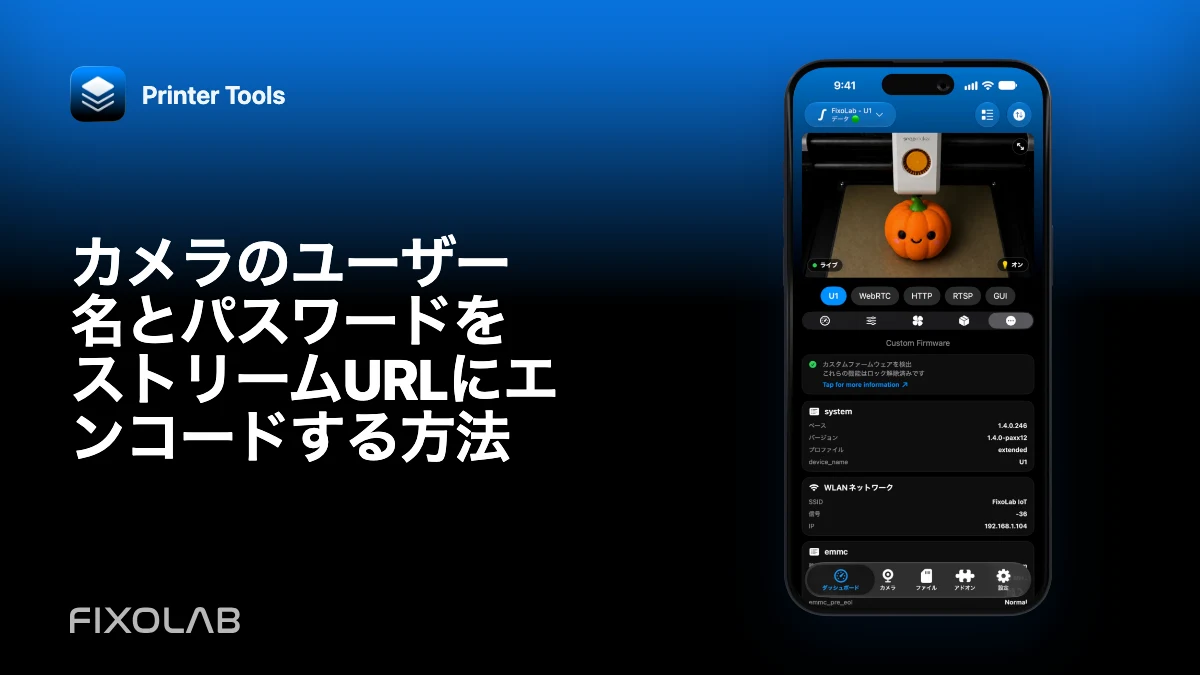
| FixoLab
カメラのユーザー名とパスワードをストリームURLにエンコードする方法
機密情報を漏らさずに、資格情報の部分をパーセントエンコードして有効な認証済みカメラURLを作成します。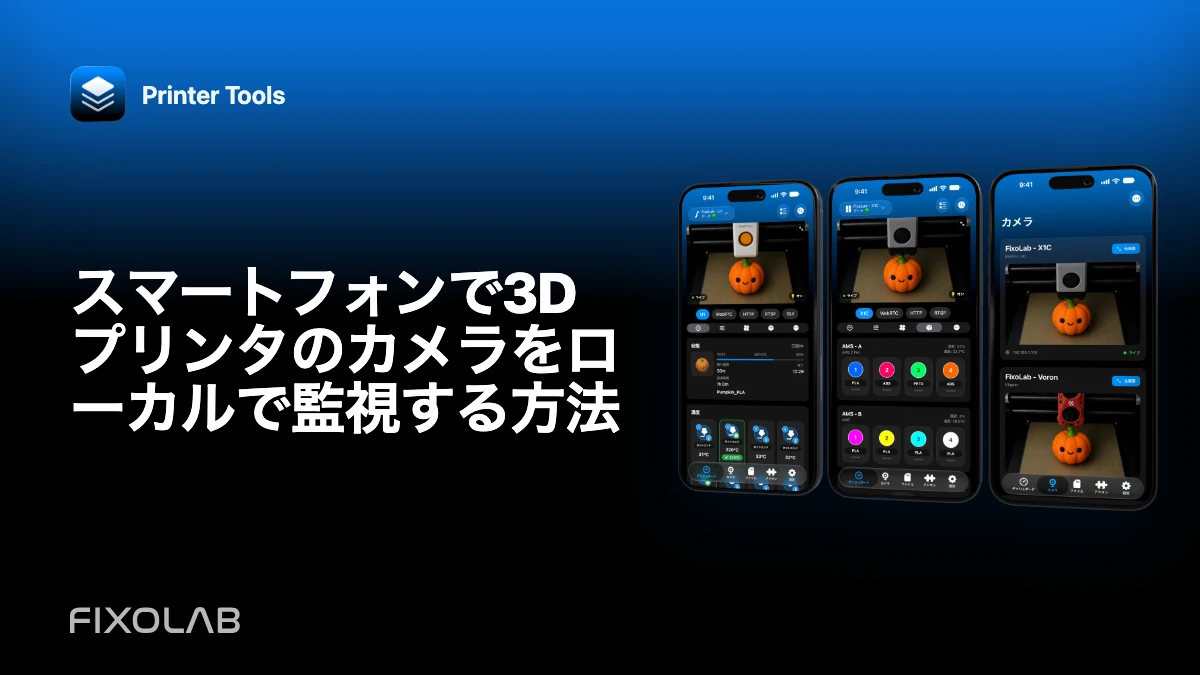
| FixoLab
スマートフォンで3Dプリンタのカメラをローカルで監視する方法
サポートされているプリンターまたは外付けカメラを接続する Printer Tools オン iPhone または Android それを公共のインターネットにさらすことなく。